


Ми впевнені, що серед наших клієнтів є багато професіоналів IT, які працюють над цікавими проектами. Якщо у Вас виникає бажання розповісти про них, Ви можете розмістити статтю у нашому блозі. А щоб було цікавіше, ми зробили конкурс статей, щомісяця три переможці отримуватимуть призи.
Стаття також доступна російською (перейти до перегляду).
Зміст:
- Основні можливості Proxmox Backup Server 3.4
- Системні вимоги Proxmox Backup Server 3.4 до обладнання та ПЗ
- Методи встановлення PBS
- Розгортання PBS на Debian Bookworm
- Огляд панелі керування Proxmox Backup Server
- Початкові налаштування PBS
У сучасних умовах, коли хостинг та корпоративні мережі активно переходять на віртуалізовану інфраструктуру, питання ефективного резервного копіювання стає як ніколи актуальним. Класичні рішення часто не справляються із сучасними вимогами — вони перевантажують канали зв’язку, дублюють дані та не забезпечують зручного централізованого управління.
Proxmox Backup Server (PBS) — продукт від творців платформи Proxmox VE — пропонує сучасний підхід до резервного копіювання у віртуалізованих середовищах. Він дозволяє ефективно працювати з великими обсягами даних, знижувати навантаження на мережу та зручно керувати копіями з єдиного інтерфейсу. Саме тому компанія FREEhost.UA обрала PBS як основу для своєї системи резервного копіювання.
Ррозглянемо ключові переваги Proxmox Backup Server, вимоги до обладнання, а також на практичному прикладі покажемо, як розгорнути та налаштувати його на сервері з Debian.
Основні можливості Proxmox Backup Server 3.4
Виділимо основні характеристики програми, котрі напряму впливають на якість функціонування системи бекапів:
-
Клієнт-серверна архітектура;
-
Централізація управління сховищами даних;
-
Можливість планування операцій очищення та збирання невикористаних фрагментів даних (механізм Prune & GC);
-
Дедуплікація резервних копій;
-
Інкрементний механізм формування резервних копій;
-
«Інтелектуальні» фільтри синхронізації резервних копій на віддалених хостах;
-
Статична збірка CLI-клієнта, що спрощує керування процесом резервування на зовнішніх хостах ОС Linux;
-
Базова версія ОС Debian 12.10, котра працює на основі ядра Linux версії 6.8.12-9;
-
Використання додаткового ядра Linux 6.14 для забезпечення сумісності із обладнанням;
-
Підтримка файлової системи ZFS версії 2.2.7;
-
Підтримка декількох способів розгортання на мережевому пристрої;
-
Наявність інтегрованого веб-інтерфейсу для керування сервером бекапів;
-
Розвинене API для взаємодії із PBS.
Веб-інтерфейс програми створений на фреймворке JavaScript ExtJS версії 6.x та забезпечує наступні можливості для управління сервером бекапів:
-
Інтуїтивно зрозумілий багатомовний інтерфейс;
-
Безпечна консоль HTML5;
-
Моніторинг використання ресурсів – пам’яті, сховища тощо;
-
Відслідковування записів журналів;
-
Контроль завдань;
-
Управління користувачами, сховищами, доступом тощо;
-
Підтримка різних видів аутентифікації.
Системні вимоги Proxmox Backup Server 3.4 до обладнання та ПЗ
У Таблицю 1 зведені рекомендовані вимоги до серверу для інсталяції програми, котрі присутні на сайті розробників.
Таблиця 1. Рекомендовані вимоги до серверного обладнання та ПЗ для PBS
| Ресурс | Системна вимога |
|---|---|
| CPU | 64 розряди, 4 ядра. Тип: Intel, AMD |
| RAM | 4 Gb + 1G на кожний Tb дискового простору |
| Сховище ОС | 32 Gb, RAID із кешем BBU |
| Резервне сховище | SSD-накопичувачі або HDD + кеш метаданих |
| Надлишкові інтерфейсні картки NIC | Multi-GBit/s |
| Платформа | GNU/Linux, macOS, Windows |
| Браузери для веб-інтерфейсу програми | Firefox, Chrome, Edge (Microsoft), Safari |
Методи встановлення PBS
Розробники передбачили декілька різних варіантів встановлення сервера системи бекапів. Наведемо їх тут:
-
Інтерактивний інсталятор із використанням гібридного ISO-образу – має у складі ОСDebian із власним ядром Linux, рекомендований для використання в першу чергу;
-
Автоматична інсталяція на «голе» залізо із використанням файлу налаштувань;
-
Встановлення «зверху» на ОС Debian Bookworm зі збереженням «рідного» ядра;
-
Розгортання у середовищі Proxmox VE – не рекомендований до використання.
Використання першого варіанту дозволить уникнути можливих проблем із роботою файлової системи ZFS, оскільки вона вже інтегрована у ядро Proxmox Linux. Скачати ISO-образ можна за наступним посиланням.
Розгортання PBS на Debian Bookworm
Спосіб розгортання на Debian найбільше підходить для фахівців високого рівня, оскільки вимагає вміння налаштувати велику кількість параметрів ОС та локального сховища, а також контролювати конфігурацію мережі. Особливо ускладнюється використання вказаного способу у випадку роботи із LVM або ZFS.
Розіб’ємо процес на кілька етапів:
-
Підготовка списку репозиторіїв;
-
Встановлення ключа перевірки для релізу Proxmox Backup Server;
-
Інсталяція PBS.
Виконаємо кожен з етапів.
Підготовка списку репозиторіїв
У всіх системах на базі Debian списки використовуємих репозиторіїв визначені у /etc/apt/sources.list та файлах директорії /etc/apt/sources.d/. У таких файлах кожний репозиторій визначається у окремій строчці.
Ряд репозиторіїв необхідні для оновлення пакетів самої ОС, інші є сторонніми та можуть використовуватися для отримання оновлень встановленого ПЗ, наприклад, Proxmox Backup. Під’єднаємо репозиторій Proxmox до нашої системи. Для цього відкриємо файл sources.list та вставимо в нього потрібну строчку:
$ nano /etc/apt/sources.list
Додамо наступну строчку:
deb http://download.proxmox.com/debian/pbs bookworm pbstest
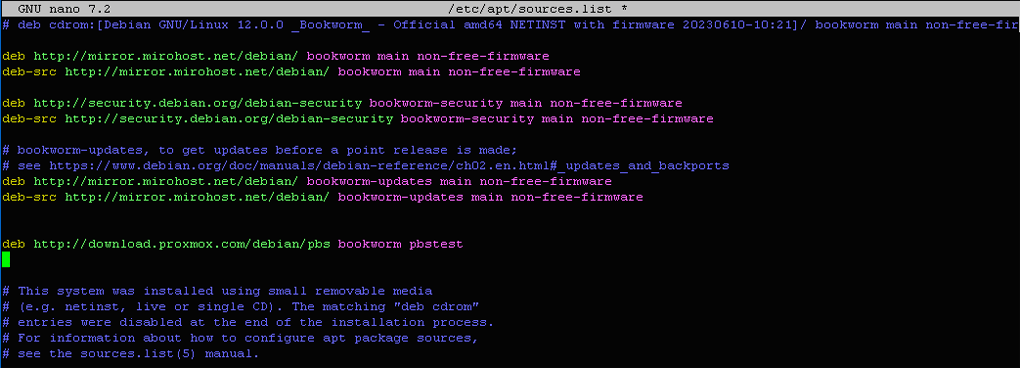
Збережемо внесені (Ctrl+O, Enter) зміни та вийдемо з редактору (Ctrl+X).
Встановлення ключа перевірки
Файли Release у репозиторії Proxmox підписані за допомогоюшифрувальника GNU Privacy Guard. Пакетний менеджер Debian використовує ці підписи для перевірки отримання пакетів із надійного джерела. У випадку використання офіційного ISO-образу, наприклад, при застосуванні інсталятору для встановлення програми, ключ перевірки вже присутній і тому додаткові дії не потрібні.
При інсталяції PBS поверх Debian додатково необхідно завантажити та встановити вказаний ключ перевірки надійності джерела. Для цього введемо в терміналі наступну команду:
$ wget https://enterprise.proxmox.com/debian/proxmox-release-bookworm.gpg -O /etc/apt/trusted.gpg.d/proxmox-release-bookworm.gpg
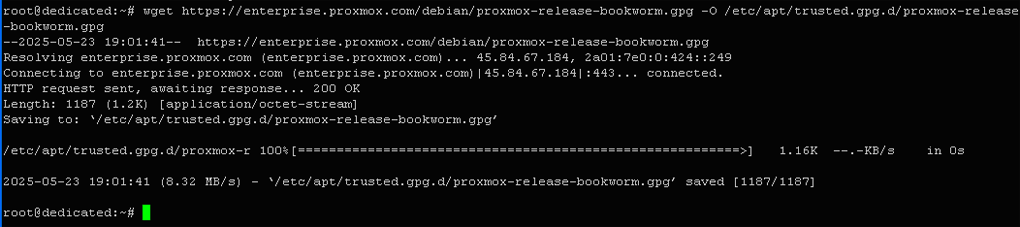
Вихід команди:
--2025-05-23 19:01:41--  https://enterprise.proxmox.com/debian/proxmox-release-bookworm.gpg
Resolving enterprise.proxmox.com (enterprise.proxmox.com)... 45.84.67.184, 2a01:7e0:0:424::249
Connecting to enterprise.proxmox.com (enterprise.proxmox.com)|45.84.67.184|:443... connected.
HTTP request sent, awaiting response... 200 OK
Length: 1187 (1.2K) [application/octet-stream]
Saving to: ‘/etc/apt/trusted.gpg.d/proxmox-release-bookworm.gpg’
/etc/apt/trusted.gpg.d/proxmox-r 100%[=================>] 1.16K --.-KB/s in 0s 2025-05-23 19:01:41 (8.32 MB/s) - ‘/etc/apt/trusted.gpg.d/proxmox-release-bookworm.gpg’ saved [1187/1187]
Перевіримо контрольну суму SHA512 за допомогою наступної команди:
$ sha512sum /etc/apt/trusted.gpg.d/proxmox-release-bookworm.gpg
Результат відповідає нашим очікуванням:

Зробимо ще одну перевірку:
$ md5sum /etc/apt/trusted.gpg.d/proxmox-release-bookworm.gpg

Надійність отриманої програми перевірена.
Інсталяція PBS
Ініціюємо процес інсталяції сервера бекапів, але перед тим оновимо список пакетів:
$ apt update
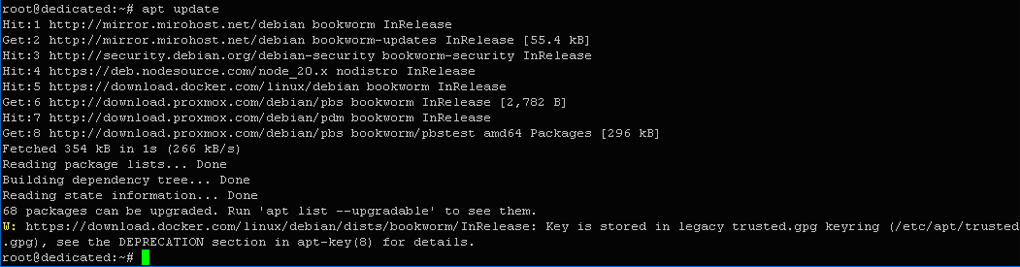
$ apt install proxmox-backup-server
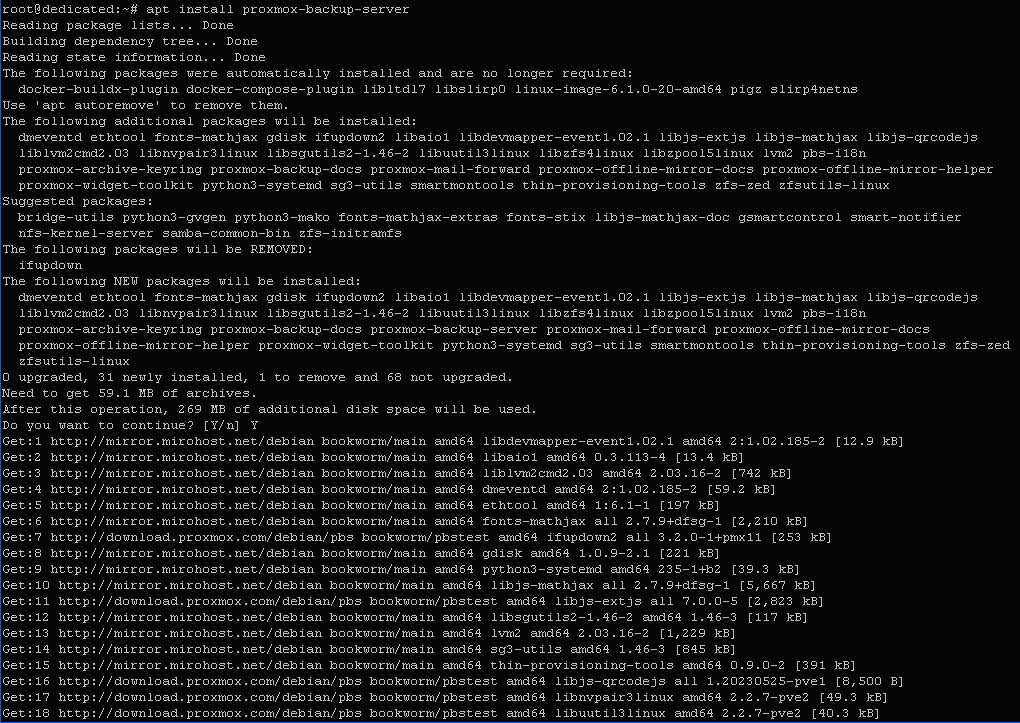
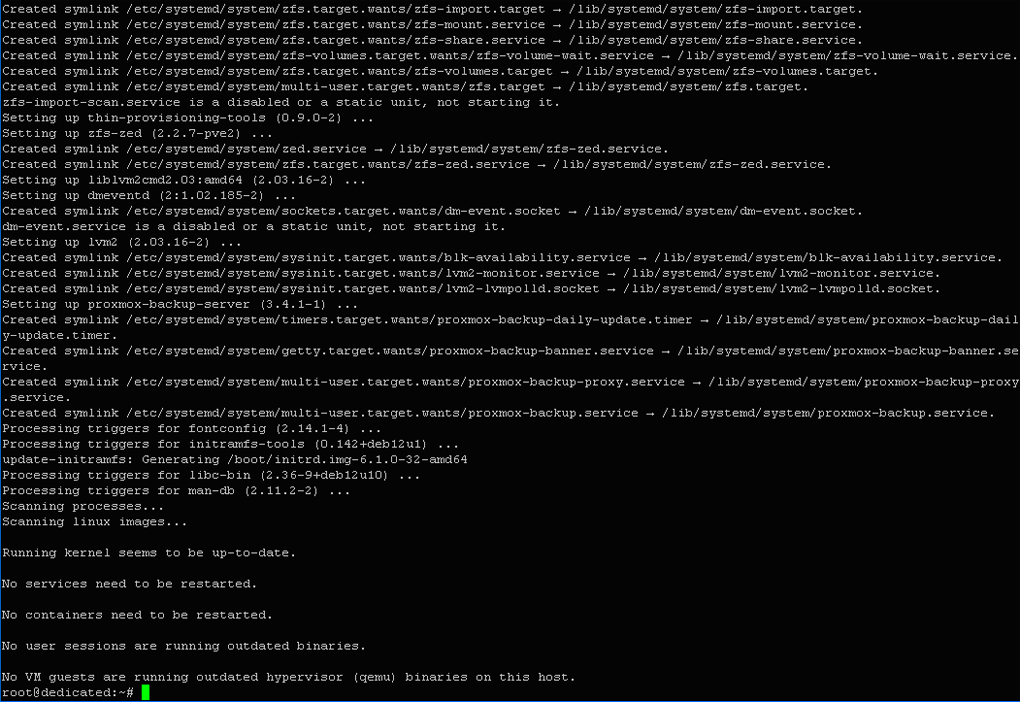
Результат: Setting up proxmox-backup-server (3.4.1-1) . Отже, PBS встановлений. Його версія: 3.4.1.
Огляд панелі керування Proxmox Backup Server
Хід до панелі
Налаштування серверу бекапів Proxmox зазвичай здійснюється за допомогою веб-інтерфейсу, доступ до якого у нашому випадку можна отримати за наступною адресою:
https://178.20.159.96:8007
Тут 178.20.159.96 – IP нашого VPS-серверу, замість котрого можна також вказати його DNS-ім’я; 8007 – порт, котрий використовує програма.
Після введення в адресній строчці браузера вказаної адреси завантажується вікно введення ідентифікаційних даних користувача серверу бекапів:
ФОТО 9 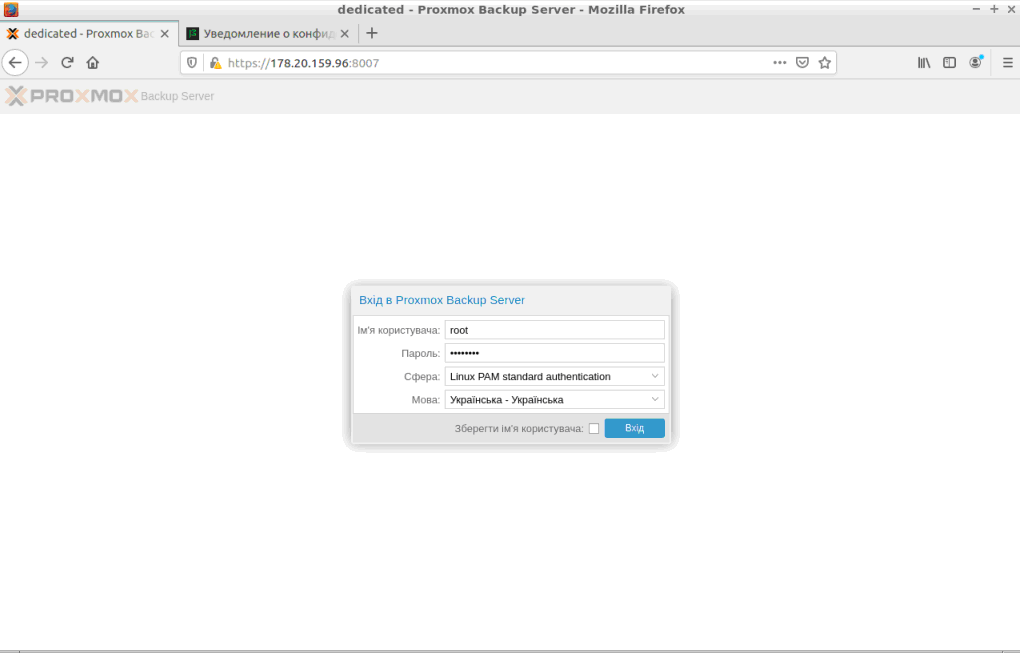
Тут присутні чотири поля:
-
Ім’я користувача;
-
Пароль;
-
Сфера – для вибору області аутентифікації;
-
Мова – вибір мови веб-інтерфейсу.
Система підтримує дві області аутентифікації користувачів або видів Realms:
Linux PAM та pbs. Перша розрахована на користувачів ОС, друга використовує обмежене коло користувачів серверу бекапів, котрі не мають доступу до ОС, а лише до pbs. Вочевидь, другий варіант є більш захищеним і зазвичай використовується клієнтами pbs для під’єднання до серверу. Однак, ми, виключно в учбових цілях використали root-користувача для входу на сервер.
Головне вікно веб-інтерфейсу
Натиснувши кнопку Вхід у вікні введення ідентифікаційних даних ми потрапляємо до інформаційної панелі головного вікна програми (див. скрин).
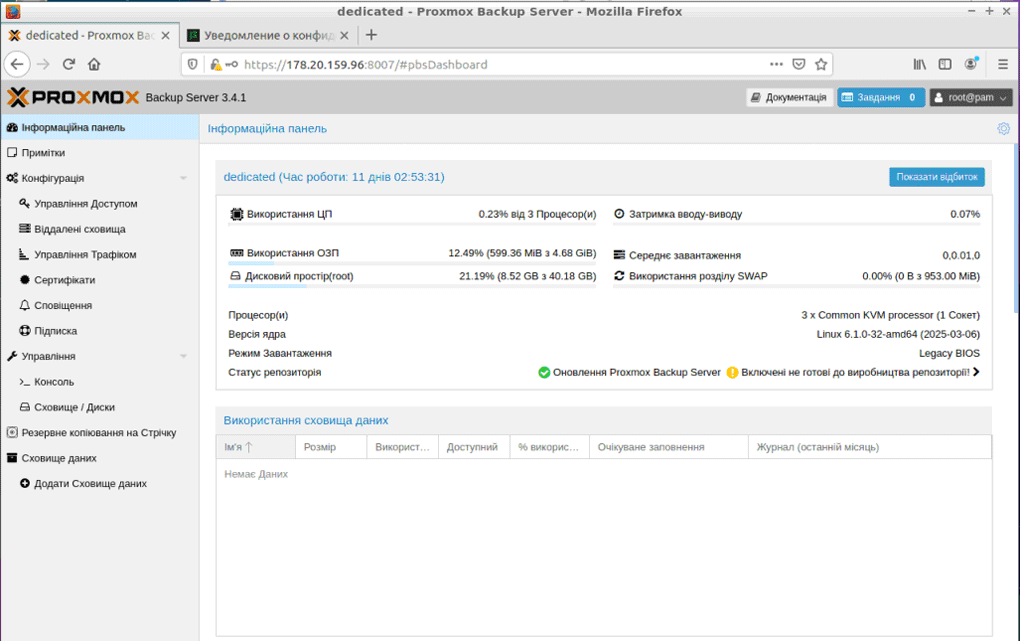
У середній частині вікна відображається інформація про наявні ресурси нашого VPS-серверу та їх використання у реальному режимі часу.
Головне вікно панелі керування має в лівій частині меню команд із наступними пунктами:
-
Інформаційна панель;
-
Конфігурація;
-
Управління;
-
Резервне копіювання на стрічку;
-
Сховище даних.
Переглянути конфігурацію системи можна за допомогою пункту меню Конфігурація, як показано нижче.
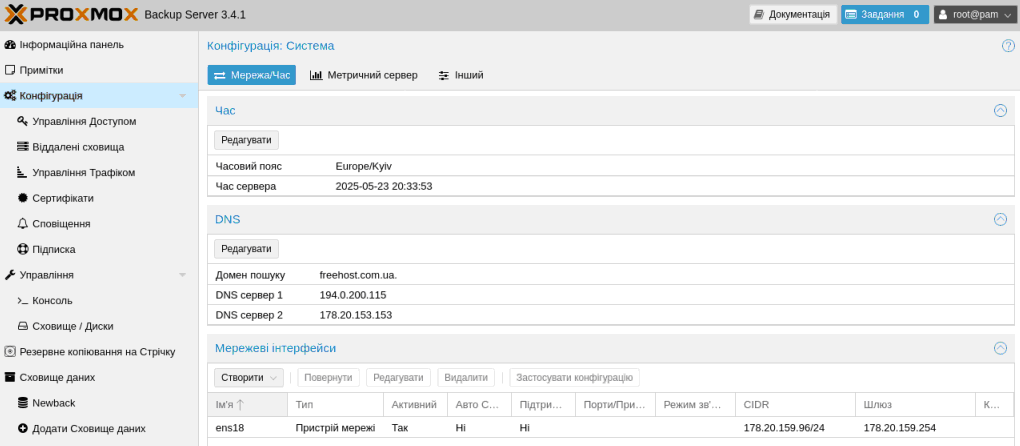
Адміністрування серверу бекапів здійснюється засобами, розміщеними у вікні пункту меню Управління. Наприклад, переглянути список доступних репозиторіїв можна, натиснувши кнопку Репозиторії у верхній строчці меню вказаного вікна (див. скрин).
Можна переконатися, що тут присутні вісім репозиторіїв, серед котрих є доданий нами раніше репозиторій pbs. Ми можемо за потреби прямо тут додати та увімкнути будь-який інший репозиторій та одразу перезавантажити систему за допомогою відповідної кнопки.
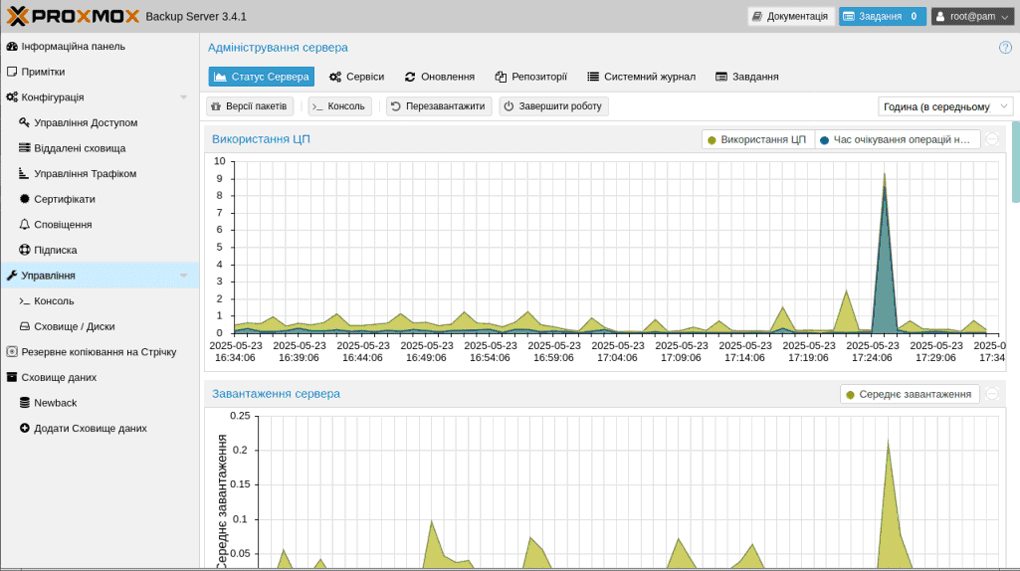
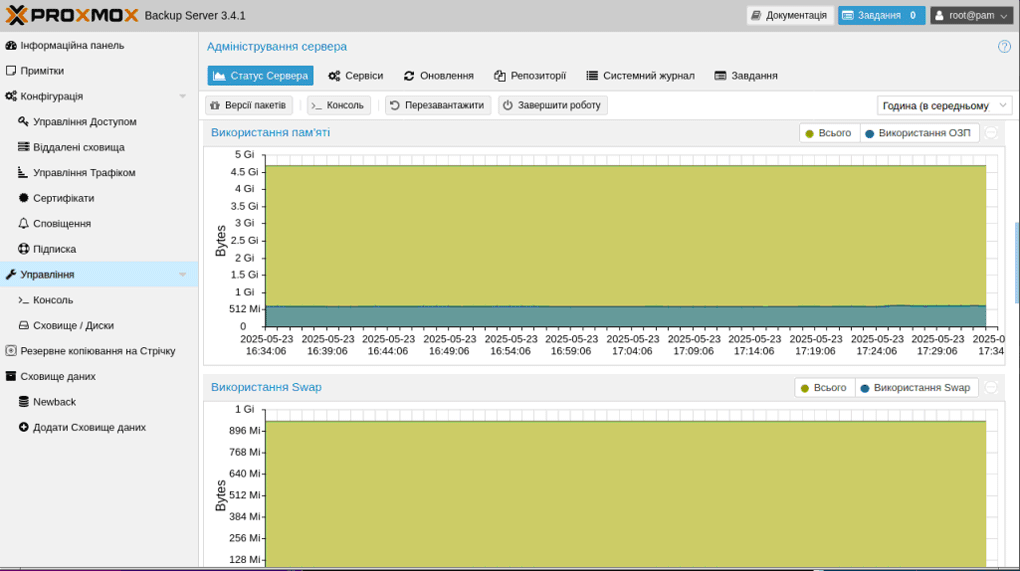
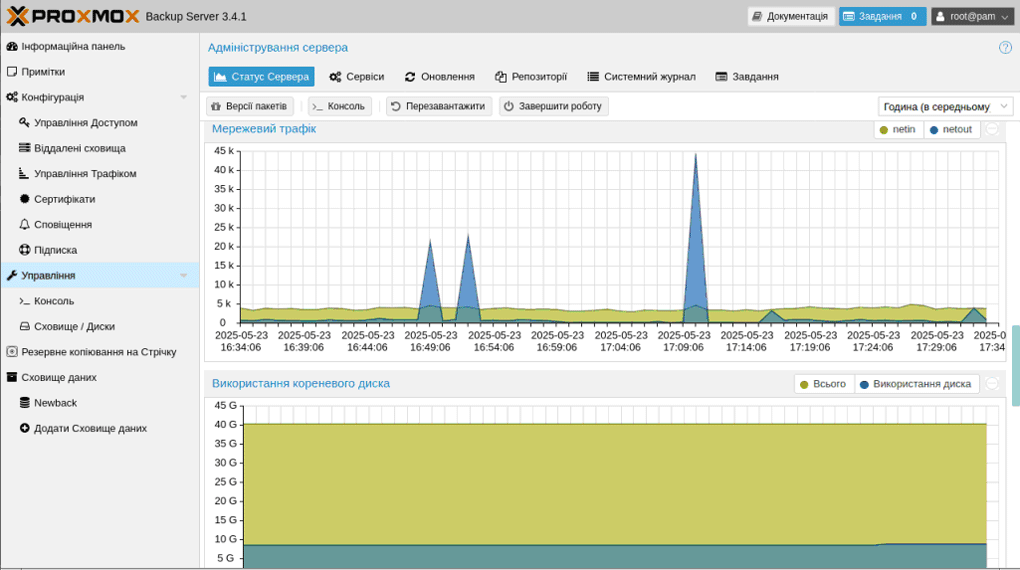
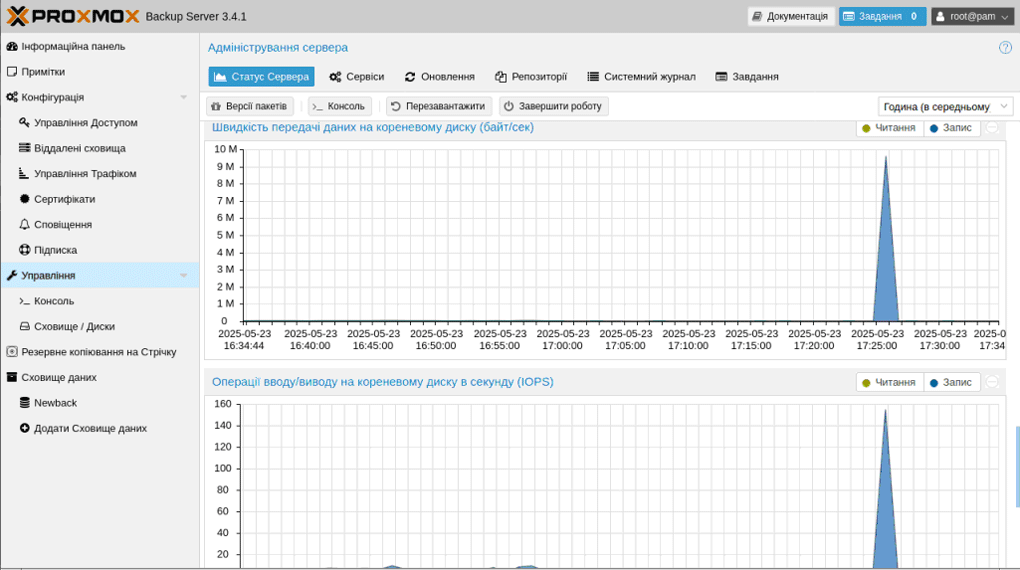
За допомогою першої кнопки Статус серверу верхнього меню можна отримати актуальну інформацію про значення наступних характеристик серверу (див. скрин):
-
Використання ЦП;
-
Завантаження серверу;
-
Використання пам’яті;
-
Використання SWAP;
-
Мережевий трафік;
-
Використання кореневого диску;
-
Швидкість передачі даних на кореневому диску;
-
Операції вводу/виводу на кореневому диску в сек.
Початкові налаштування PBS
Перед початком експлуатації серверу бекапів слід здійснити ряд основних кроків. Наведемо їх тут:
-
Створити локальні та / або локальні сховища даних;
-
Налаштувати параметри очищення копій даних та прибирання «сміття» (Prune & GC);
-
Додати користувачів для доступу до серверу бекапів з клієнтських машин із налаштуванням відповідних дозволів;
-
Додати Proxmox Backup Server до інтерфейсу управління Proxmox VE або PDM.
Створення сховища
Перед початком роботи із сервером бекапів необхідно створити сховища (віддалені або локальні). Створимо локальне сховище із ім’ям Newback. Для цього виберемо команду лівого меню Додати сховище даних та заповнимо поля даних вікна, що з’явилося:
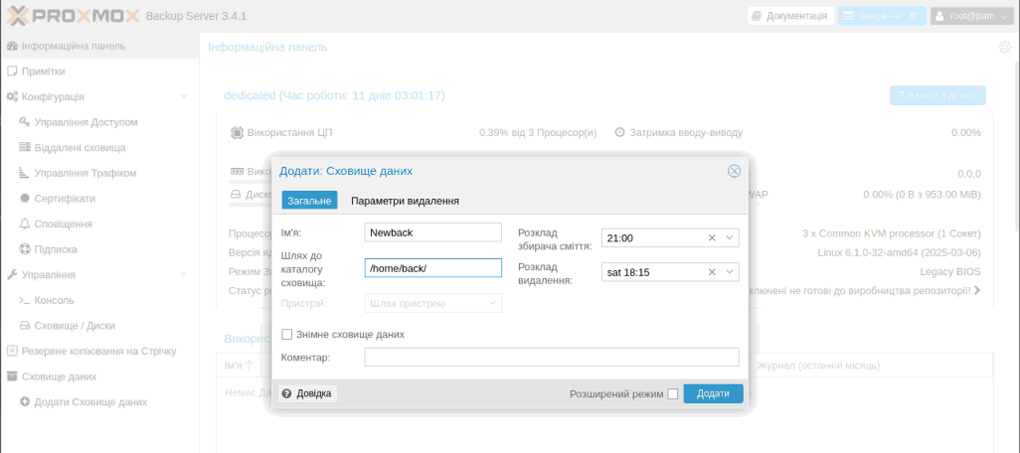
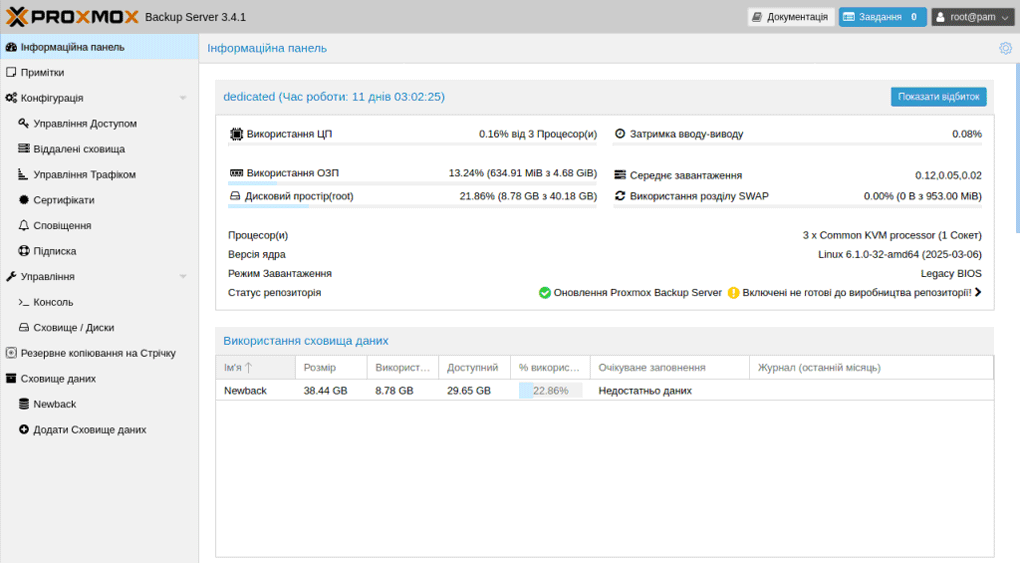
Звернімо увагу на важливість вибору оптимальних значень параметрів збирання та очищення сміття (pruning та garbage collection). Саме вони визначають якість виконання операції дедуплікації даних на сервері. Після натискання кнопки Додати можна переглянути параметри створеного нами сховища у інформаційній панелі.
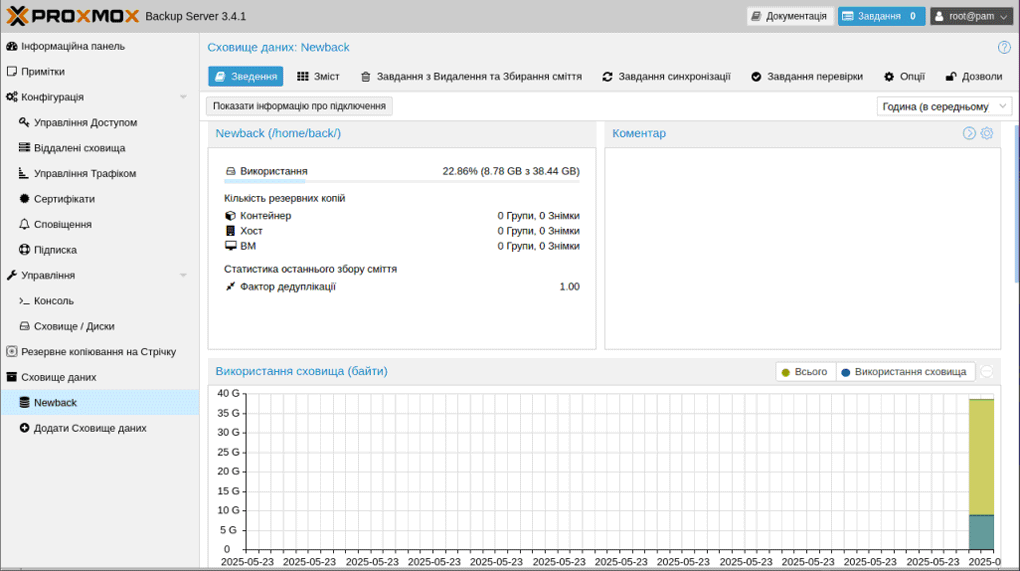
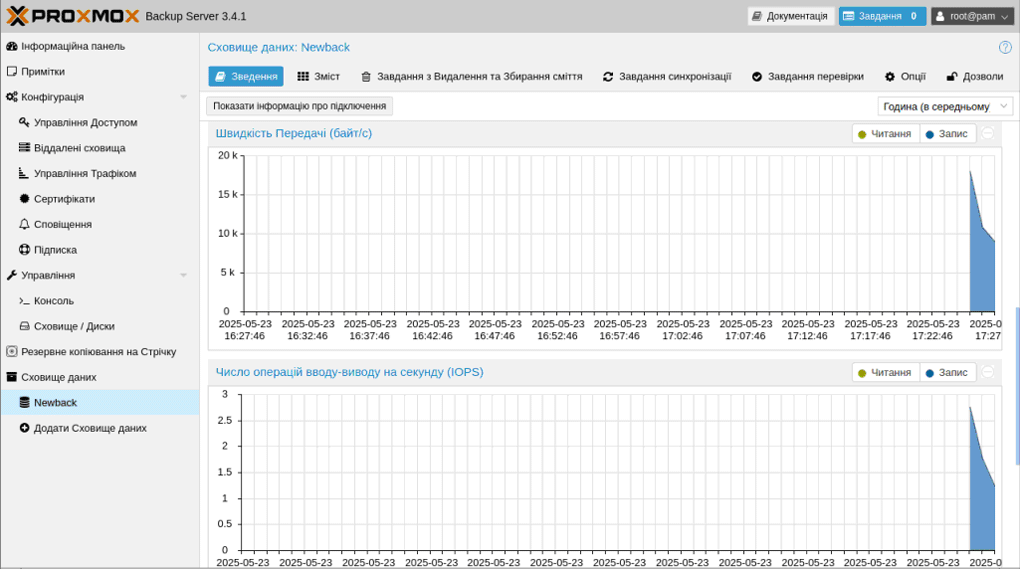
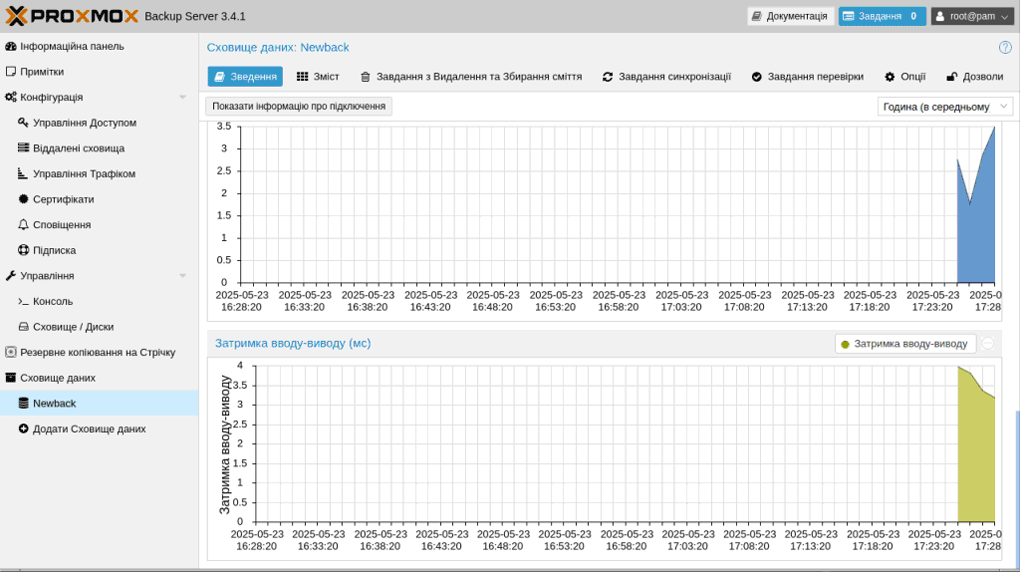
Вибравши у лівому меню вікна назву створеного нами сховища, можна отримати вичерпну інформацію про його використання у реальному режимі часу за допомогою відображення значень таких важливих параметрів, як затримка вводу-виводу, швидкість передачі, інформація про IOPS тощо (див. скрин).
Налаштування Prune & GC
Одразу після створення сховища можна налаштувати завдання, котрі визначають періодичність виконання операцій Prune та garbage collection над вашими бекапами.
Операція Prune(очищення) забезпечує видалення миттєвих відбитків резервних копій даних. При цьому видаляються лише метадані відбитку – індекси, журнали, BLOB-об’єкти тощо. Фрагменти із самими даними резервної копії видаляються за допомогою операції garbage collection(збирання сміття).
Вказані операції для будь-якого сховища налагоджуються окремо за допомогою відповідних параметрів.
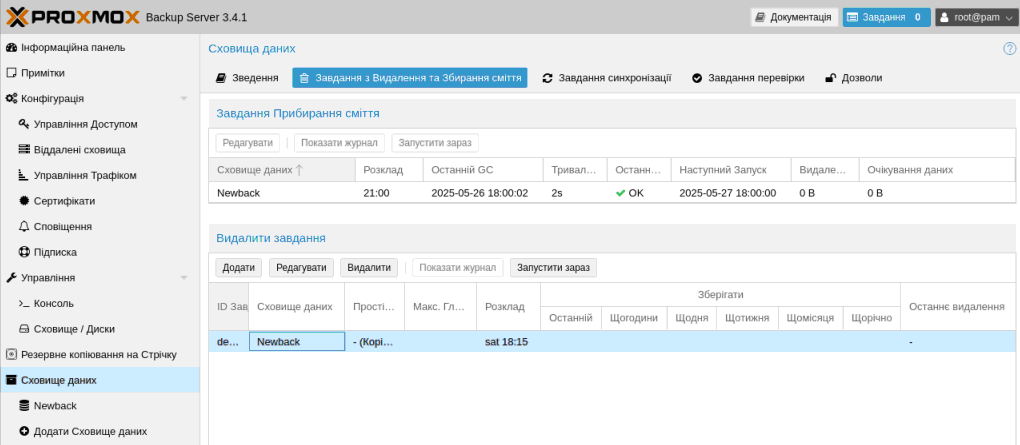
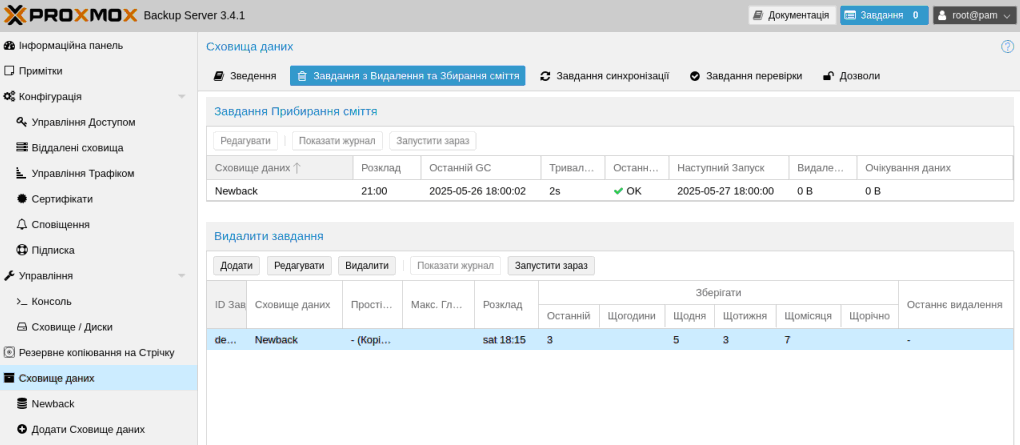
Для цього слід вибрати команду головного меню Сховище даних та у верхній частині вікна обрати команду Завдання з видалення та збирання сміття (див. скрин).
Для налаштування механізму очищення для створеного нами сховища Newback виділимо строчку із його назвою у нижньому блоці, котрий має назву Видалити завдання та натиснемо кнопку Редагувати (див. скрин).
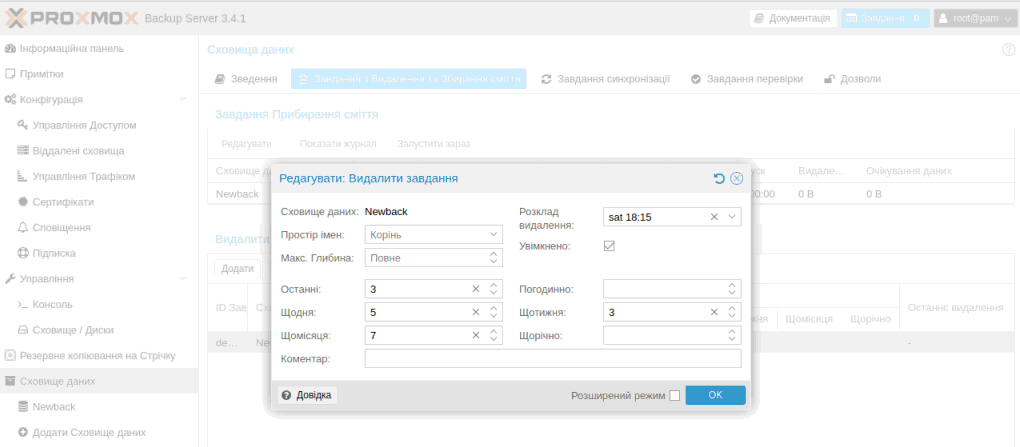
Тут ми можемо вказати необхідні нам параметри:
-
Ім’я сховища;
-
Простір імен;
-
Глибину простору імен;
-
Кількість останніх миттєвих відбитків, котрі ми хочемо зберігати;
-
Кількість копій, котрі ми хочемо зберігати щогодини, протягом дня, тижня, місяця та року;
-
Час виконання операції видалення.
Після виконання налаштувань слід натиснути ОК в нижній частині вікна. Усі виконані налаштування для сховища можна переглянути у закладці Сховище даних (див. скрин).
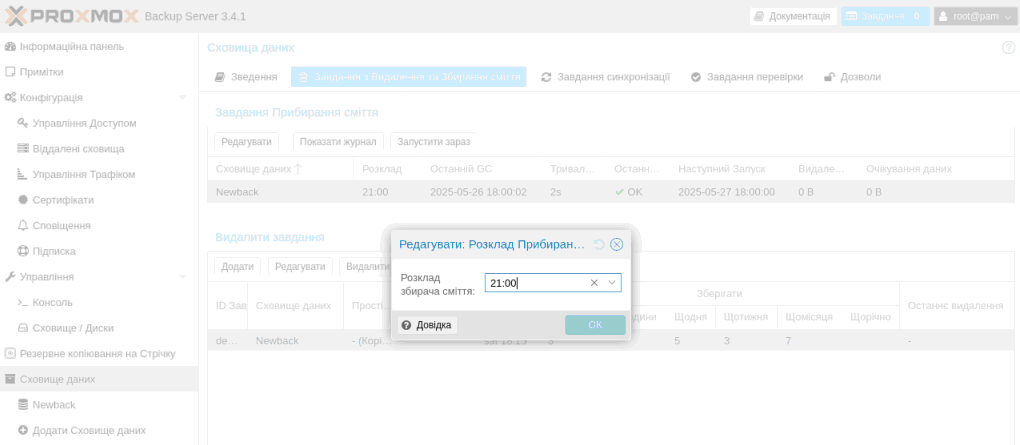
Так само можна налаштувати розклад прибирання «сміття», вибравши команду Редагувати верхнього блоку із назвою Завдання Прибирання сміття. У вікні, що з’явиться, слід виставити потрібні значення параметру та натиснути ОК (див. скрин).
Створення користувачів серверу
Додати нових користувачів та / або налаштувати для них правила доступу до сховища можна за допомогою наступної команди головного меню програми: Конфігурація > Управління доступом.
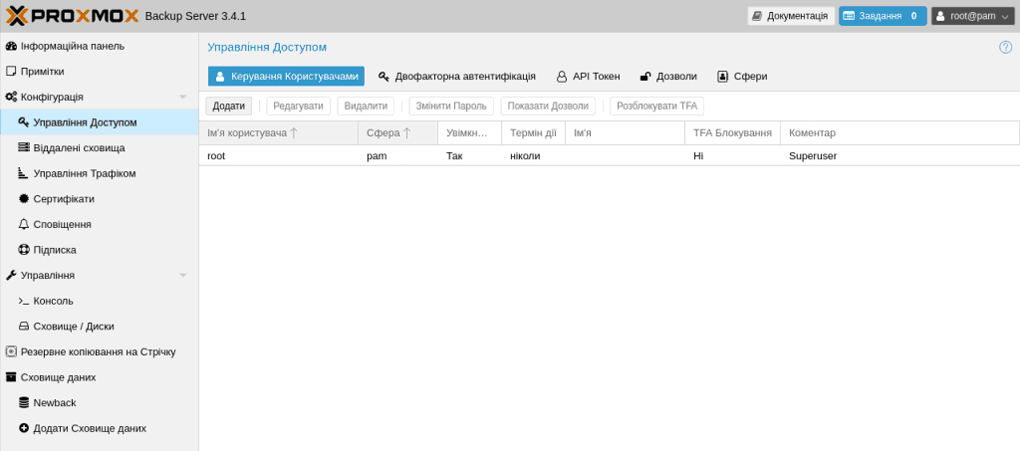
Вказані вище дії можна легко виконати за допомогою відповідних команд верхнього меню вікна: Керування користувачами > Додати (Редагувати, Видалити, Змінити пароль тощо).
Окрім всього іншого, тут можна змінити область аутентифікації для будь-якого вже доданого користувача, встановити термін дії встановлених для нього правил, залишити коментар тощо.
Підключення до інтерфейсу управління Proxmox VE
Proxmox Backup Server можна під’єднати до інтерфейсу управління платформи Proxmox VE або центру керування Proxmox Datacenter Manager (PDM) у якості окремого модулю. Це дозволить у подальшому виконувати над сервером бекапів такі самі операції контролю, і не тільки, як і над усіма іншими об’єктами – налагоджувати, переглядати, видаляти тощо.
Наприклад, щоб додати Proxmox Backup Server, у інтерфейсі управління Proxmox VE слід виконати команду головного меню Датацентр > Сховище > Додати та ввести наступні параметри підключення
-
Ідентифікатор сховища, котрий може бути заданий довільно;
-
Адреса VPS-серверу;
-
Ім’я користувача та область аутентифікації;
-
Відбиток Fingerprint.
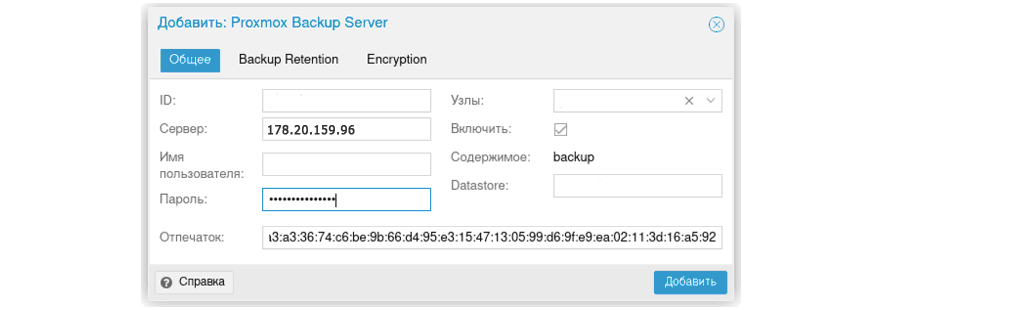
Після натискання кнопки Додати модуль PBS з’явиться у меню програми.
Висновки
Proxmox Backup Server 3.4 — це сучасне, гнучке та ефективне рішення для резервного копіювання у віртуалізованих середовищах. Його клієнт-серверна архітектура, інкрементні бекапи, дедуплікація, централізоване управління та гнучке планування політик очищення роблять PBS надійним вибором як для комерційного хостингу, так і для внутрішньої інфраструктури компаній.
Враховуючи простоту налаштування, стабільність роботи та розширені можливості автоматизації, Proxmox Backup Server можна сміливо рекомендувати як базовий компонент системи резервного копіювання для будь-якої інфраструктури, що потребує надійності, масштабованості та прозорого управління даними.
Якщо ви шукаєте надійне рішення для зберігання резервних копій, дата-центр FREEhost.UA пропонує в оренду спеціалізований сервер, оптимізований під завдання бекапу: детальніше про сервер бекапів STG54.
Підписуйтесь на наш телеграм-канал https://t.me/freehostua, щоб бути в курсі нових корисних матеріалів.
|
Дата: 29.05.2025 Автор: Олександр Ровник
|
|
Авторам статті важлива Ваша думка. Будемо раді його обговорити з Вами:
comments powered by Disqus