


Мы уверенны что среди наших клиентов, есть много профессионалов IT, работающих над интересными проектами. Если у Вас возникает желание рассказать о них, Вы можете разместить статью в нашем блоге. А чтоб было интересней, мы сделали конкурс статей, каждый месяц три победителя будут получать призы.
Статья также доступна на украинском (перейти к просмотру).
Содержание:
- Основные возможности Proxmox Backup Server 3.4
- Системные требования Proxmox Backup Server 3.4 к оборудованию и ПО
- Методы установки PBS
- Развертывание PBS на Debian Bookworm
- Обзор панели управления Proxmox Backup Server
- Начальные настройки PBS
В современных условиях, когда хостинг и корпоративные сети активно переходят на виртуализированную инфраструктуру, вопрос эффективного резервного копирования становится как никогда актуальным. Классические решения часто не соответствуют современным требованиям — они перегружают каналы связи, дублируют данные и не обеспечивают удобного централизованного управления.
Proxmox Backup Server (PBS) — продукт от разработчиков платформы Proxmox VE — предлагает современный подход к резервному копированию в виртуализированных средах. Он позволяет эффективно работать с большими объёмами данных, снижать нагрузку на сеть и удобно управлять копиями через единый интерфейс. Именно поэтому компания FREEhost.UA выбрала PBS в качестве основы своей системы резервного копирования.
Давайте рассмотрим ключевые преимущества Proxmox Backup Server, требования к оборудованию, а также на практическом примере покажем, как развернуть и настроить его на Debian.
Основные возможности Proxmox Backup Server 3.4
Выделим основные характеристики программы, напрямую влияющие на качество функционирования системы бекапов:
-
Клиент-серверная архитектура;
-
Централизация управления хранилищами данных;
-
Возможность планирования операций очистки и сбора неиспользованных фрагментов данных (механизм Prune & GC);
-
дедупликация резервных копий;
-
Инкрементный механизм формирования резервных копий;
-
"Интеллектуальные" фильтры синхронизации резервных копий на удаленных хостах;
-
Статический сборник CLI-клиента, упрощающего управление процессом резервирования на внешних хостах ОС Linux;
-
Базовая версия ОС Debian 12.10, которая работает на основе ядра Linux версии 6.8.12-9;
-
Использование дополнительного ядра Linux 6.14 для обеспечения совместимости с оборудованием;
-
Поддержка файловой системы ZFS версии2.2.7;
-
Поддержка нескольких способов развертывания на сетевом устройстве;
-
наличие интегрированного веб-интерфейса для управления сервером бекапов;
-
Развито API для взаимодействия с PBS.
Веб-интерфейс программы создан на фреймворке JavaScriptExtJSверсии 6.х и обеспечивает следующие возможности для управления сервером бекапов:
-
Интуитивно понятный многоязычный интерфейс;
-
Безопасная консоль HTML5;
-
Мониторинг использования ресурсов – памяти, хранилища и т.п.;
-
Отслеживание записей журналов;
-
Контроль задач;
-
Управление пользователями, хранилищами, доступом и т.п.;
-
Поддержка разных видов аутентификации.
Системные требования Proxmox Backup Server 3.4 к оборудованию и ПО
У Таблица 1 сведены рекомендованные требования к серверу для установки программы, которые присутствуют на сайте разработчиков.
Таблица 1. Рекомендуемые требования к серверному оборудованию и ПО для PBS.
| Ресурс | Системное требование |
|---|---|
| CPU | 64 разряда, 4 ядра. Тип: Intel, AMD |
| RAM | 4 Gb + 1Gb на каждый Tb дискового пространства |
| Хранилище ОС | 32 Gb, RAID с кешем BBU |
| Резервное хранилище | SSD-накопители или HDD + кэш метаданных |
| Избыточные интерфейсные карты NIC | Multi-GBit/s |
| Платформа | GNU/Linux, macOS, Windows |
| Браузеры для веб-интерфейса программы | Firefox, Chrome, Edge (Microsoft), Safari |
Методы установки PBS
Рработчики предусмотрели несколько вариантов установки сервера системы бекапов. Приведем их здесь:
-
Интерактивный инсталлятор с использованием гибридного ISO-образа имеет в составе ОСDebian с собственным ядром Linux, рекомендованный для использования в первую очередь;
-
Автоматическая установка на «голое» железо с использованием файла настроек;
-
Установка «сверху» на ОС Debian Bookworm с сохранением «родного» ядра;
-
Развертывание в среде Proxmox VE – не рекомендован к использованию.
Использование первого варианта позволит избежать возможных проблем с работой файловой системы ZFS, поскольку она уже интегрирована в ядро Proxmox Linux. Скачать ISO-образ можно по следующим ссылкой.
Развертывание PBS на Debian Bookworm
Способ развертывания на Debian наиболее подходит для специалистов высокого уровня, поскольку требует умения настроить большое количество параметров ОС и локального хранилища, а также контролировать конфигурацию сети. Особенно усложняется использование указанного способа в случае работы с LVM или ZFS.
Разобьем процесс на несколько этапов:
-
Подготовка списка репозиториев;
-
Установка ключа проверки для релиза Proxmox Backup Server;
-
Установка PBS.
Выполним каждый из этапов.
Подготовка списка репозиториев
Во всех системах на базе Debian списки используемых репозиториев определены в /etc/apt/sources.list и файлах директории /etc/apt/sources.d/. В таких файлах каждый репозиторий определяется в отдельной строчке.
Ряд репозиториев необходимы для обновления пакетов самой ОС, другие посторонние и могут использоваться для получения обновлений установленного ПО, например, Proxmox Backup. Подсоединим репозиторий Proxmox к нашей системе. Для этого откроем файл sources.lis и вставим в него нужную строчку:
$ nano /etc/apt/sources.list
Добавим следующую строчку:
deb http://download.proxmox.com/debian/pbs bookworm pbstest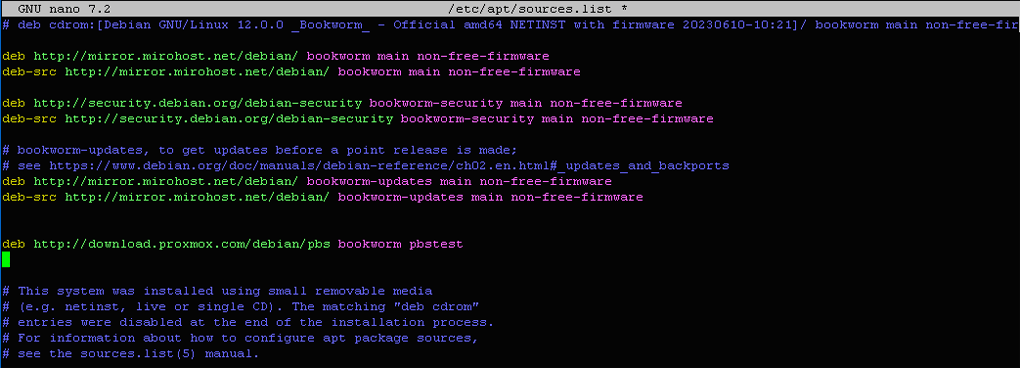
Сохраним внесенные (Ctrl+O, Enter) изменения и выйдем из редактора (Ctrl+X).
Установка ключа проверки
Файлы Выпускать в репозитории Proxmox подписаны с помощьюшифровальщика Защита конфиденциальности GNU.Пакетный менеджер Debian использует эти подписи для проверки получения пакетов из надежного источника. В случае использования официального ISO-образ, например, при использовании установщика для установки программы, ключ проверки уже присутствует и поэтому дополнительные действия не требуются.
При инсталляции PBS этаж Debian дополнительно необходимо скачать и установить указанный ключ проверки надежности источника. Для этого введем в терминале следующую команду:
$ wget https://enterprise.proxmox.com/debian/proxmox-release-bookworm.gpg -O /etc/apt/trusted.gpg.d/proxmox-release-bookworm.gpg
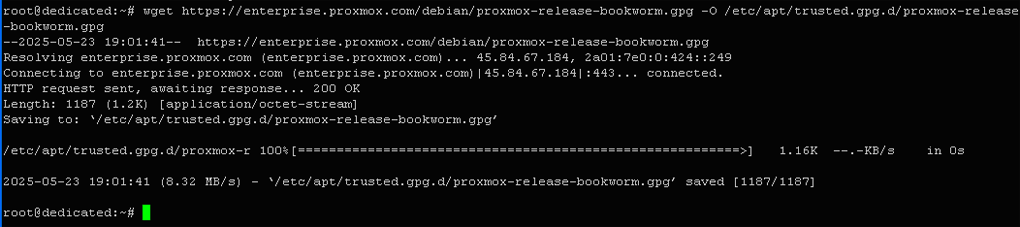
Выход команды:
--2025-05-23 19:01:41--  https://enterprise.proxmox.com/debian/proxmox-release-bookworm.gpg
Resolving enterprise.proxmox.com (enterprise.proxmox.com)... 45.84.67.184, 2a01:7e0:0:424::249
Connecting to enterprise.proxmox.com (enterprise.proxmox.com)|45.84.67.184|:443... connected.
HTTP request sent, awaiting response... 200 OK
Length: 1187 (1.2K) [application/octet-stream]
Saving to: ‘/etc/apt/trusted.gpg.d/proxmox-release-bookworm.gpg’
/etc/apt/trusted.gpg.d/proxmox-r 100%[=================>] 1.16K --.-KB/s in 0s
2025-05-23 19:01:41 (8.32 MB/s) - ‘/etc/apt/trusted.gpg.d/proxmox-release-bookworm.gpg’ saved [1187/1187]
Проверим контрольную сумму SHA512 с помощью следующей команды:
$ sha512sum /etc/apt/trusted.gpg.d/proxmox-release-bookworm.gp
Результат отвечает нашим ожиданиям:

Произведем еще одну проверку:
$ md5sum /etc/apt/trusted.gpg.d/proxmox-release-bookworm.gpg

Надежность полученной программы проверена.
Установка PBS
Инициируем процесс установки сервера бекапов, но перед тем обновим список пакетов:
$ apt update
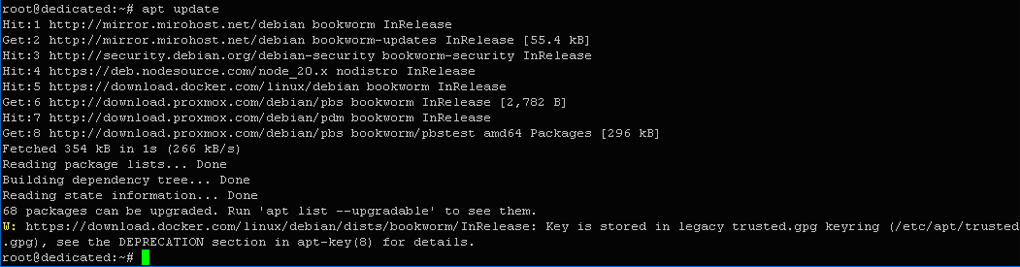
$ apt install proxmox-backup-server
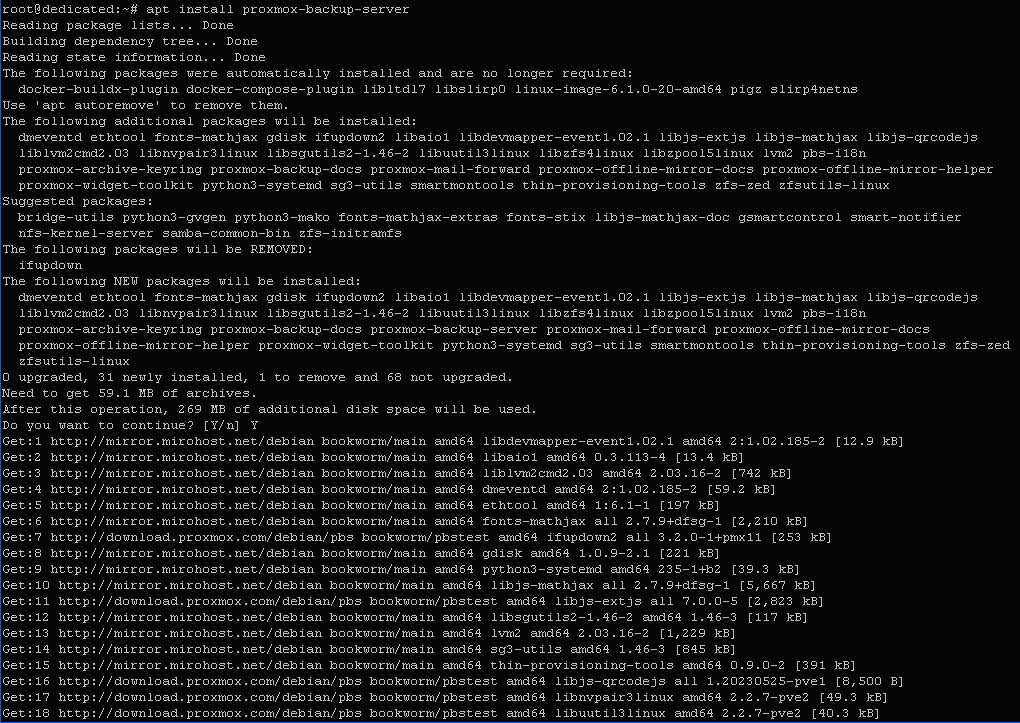
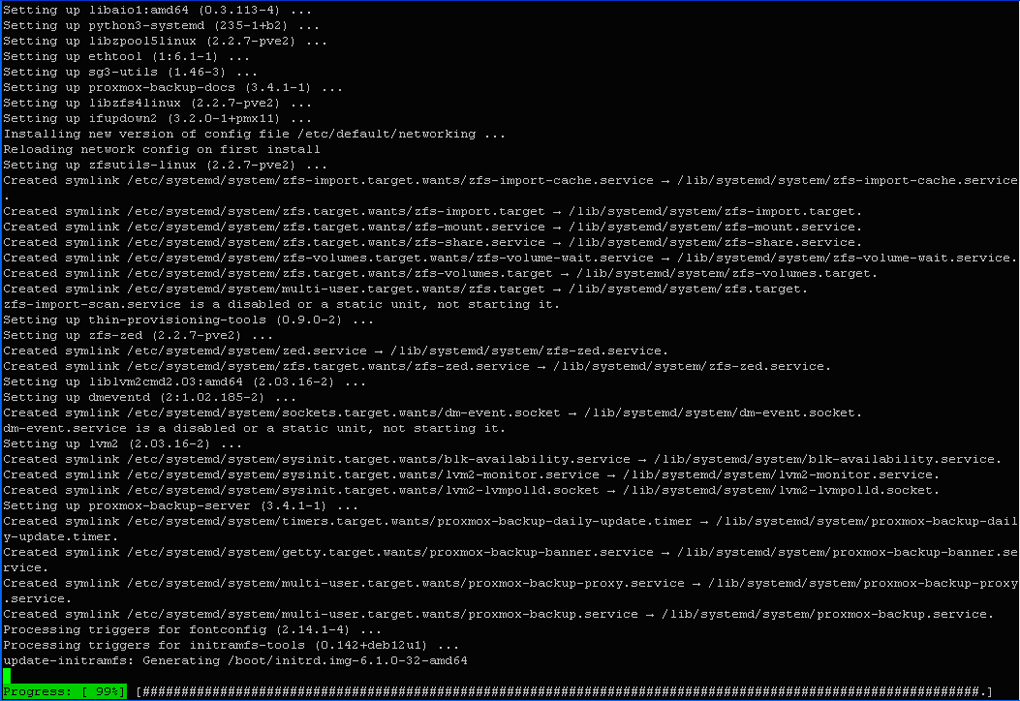
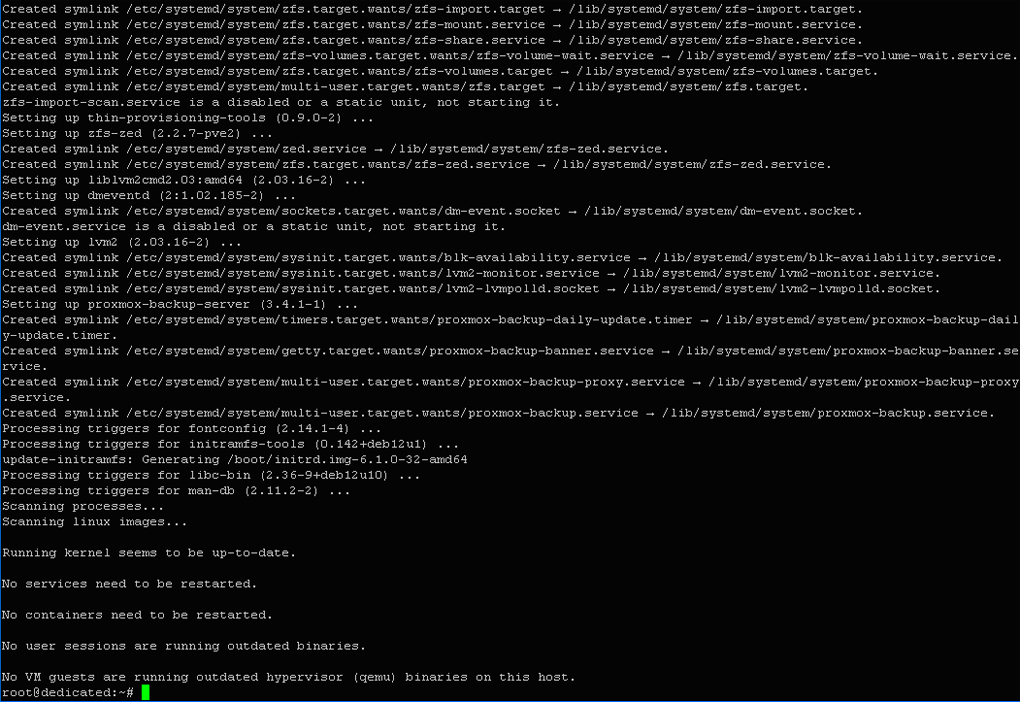
Результат: Настройка proxmox-backup-server (3.4.1-1). Итак, PBS установлен. Его версия: 3.4.1.
Обзор панели управления Proxmox Backup Server
Вход в панель
Настройка сервера бекапов Proxmox обычно осуществляется с помощью веб-интерфейса, доступ к которому в нашем случае можно получить по следующему адресу:
https://178.20.159.96:8007
Здесь 178.20.159.96–IP нашего VPS-сервера, вместо которого можно указать его DNS-имя; 8007 – порт, использующий приложение.
После ввода в адресной строчке браузера указанного адреса загружается окно ввода идентификационных данных пользователя серверу бекапов: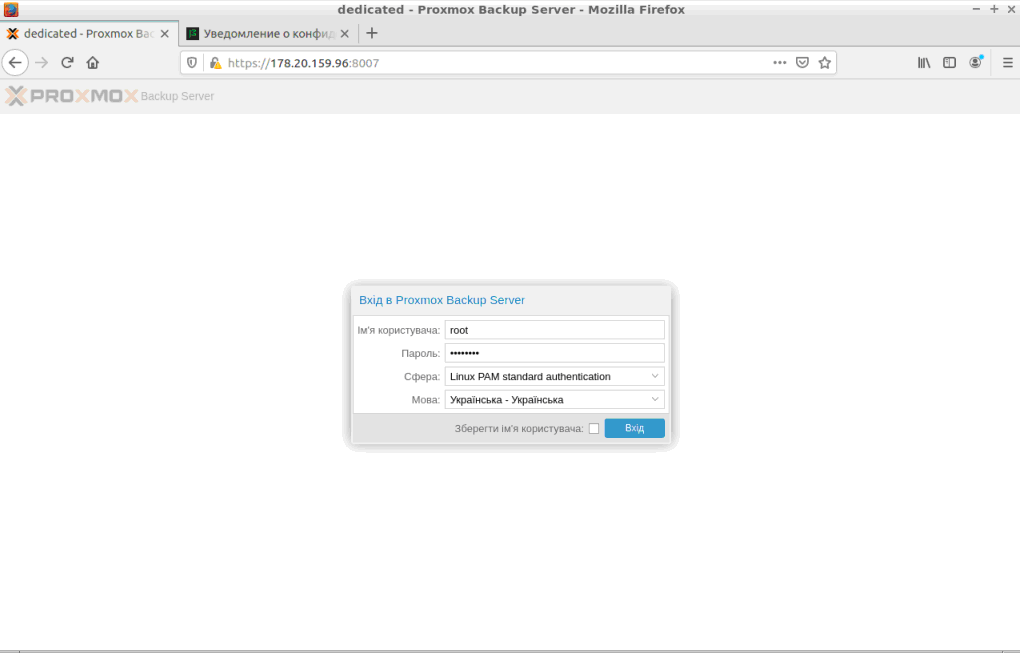
Здесь присутствуют четыре поля:
-
Имя пользователя;
-
Пароль;
-
Сфера – для выбора области аутентификации;
-
Язык – выбор языка веб-интерфейса.
Система поддерживает две области аутентификации пользователей или видов Realms:
Linux PAM та pbs. Первая рассчитана на пользователей ОС, вторая использует ограниченный круг пользователей сервера бекапов, не имеющих доступа к ОС, а только к pbs. Очевидно, второй вариант более защищен и обычно используется клиентами pbs для подключения к серверу. Однако мы исключительно в учебных целях использовали корень-пользователя для входа на сервер
Главное окно веб-интерфейса
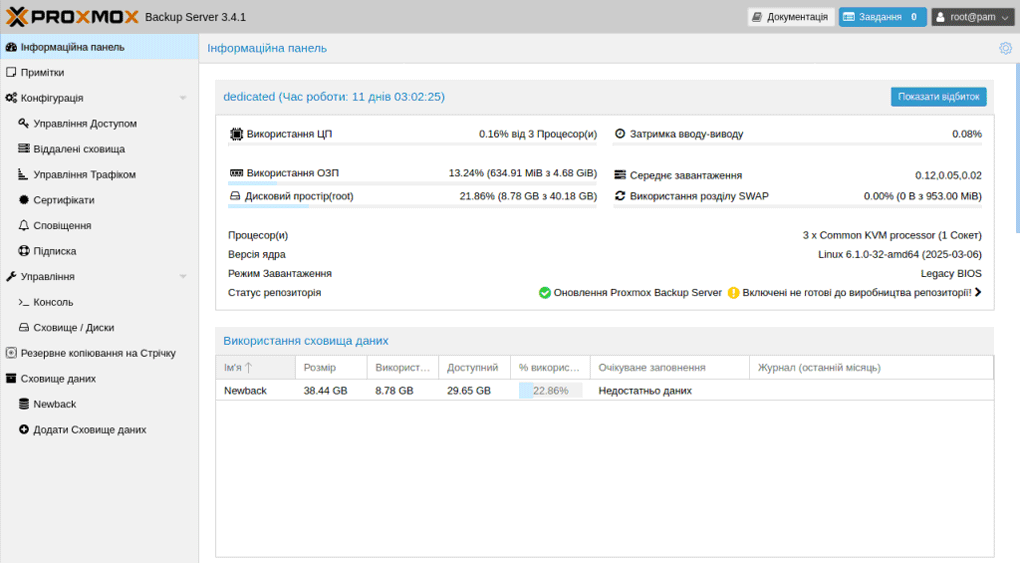
Нажав кнопку Вход в окне ввода идентификационных данных мы попадаем в информационную панель главного окна программы (см. ящик). 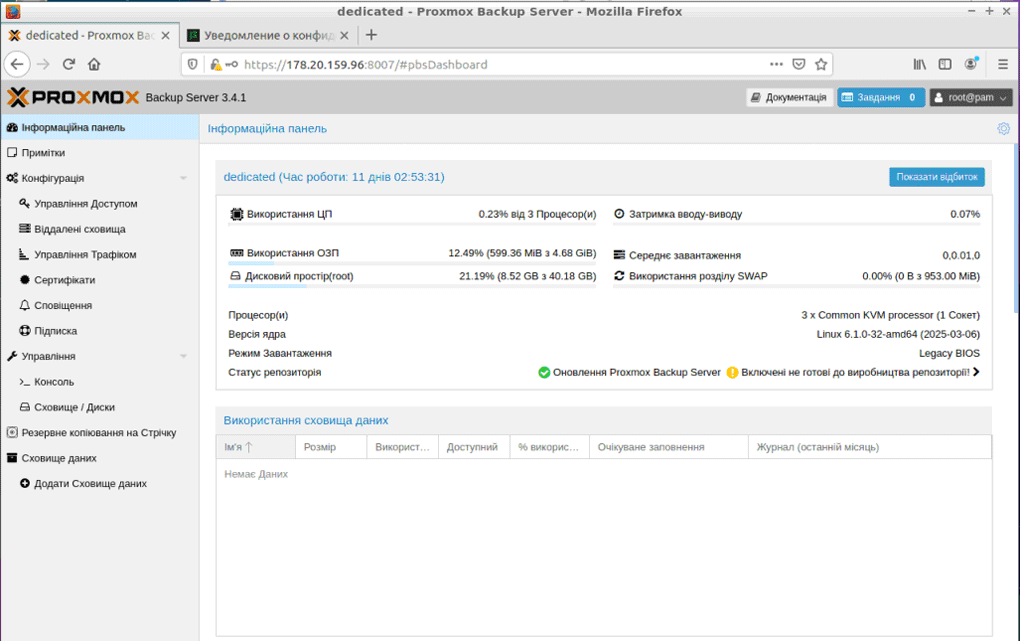
В средней части окна отображается информация об имеющихся ресурсах нашего VPS-сервера и их использование в режиме реального времени.
Главное окно панели управления имеет в левой части меню команд со следующими пунктами:
-
Информационная панель;
-
Конфигурация;
-
Управление;
-
Резервное копирование на ленту;
-
Хранилище данных.
Просмотр конфигурации системы можно с помощью меню Конфигурация, как показано ниже.
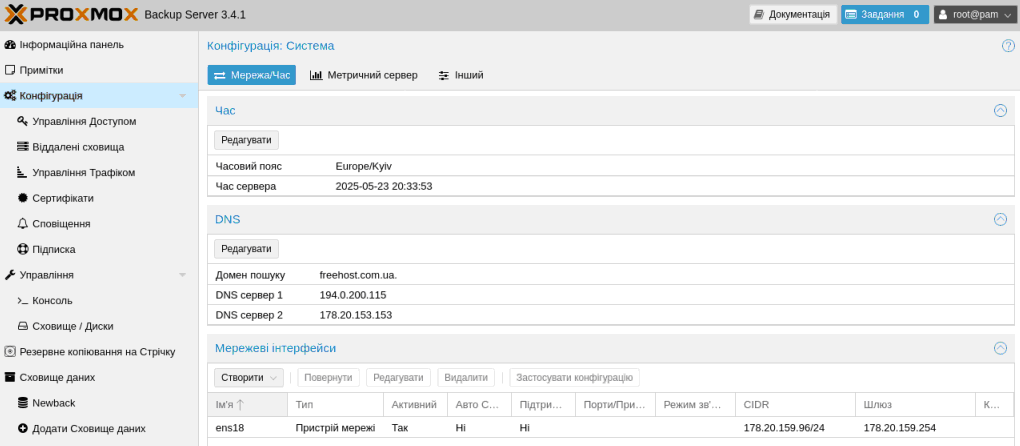
Администрирование сервера бекапов осуществляется средствами, размещенными в открывшемся окне пункта меню Управление. К примеру, просмотреть список доступных репозиториев можно, нажав кнопку Репозитории в верхней строчке меню указанного окна (см. ящик).
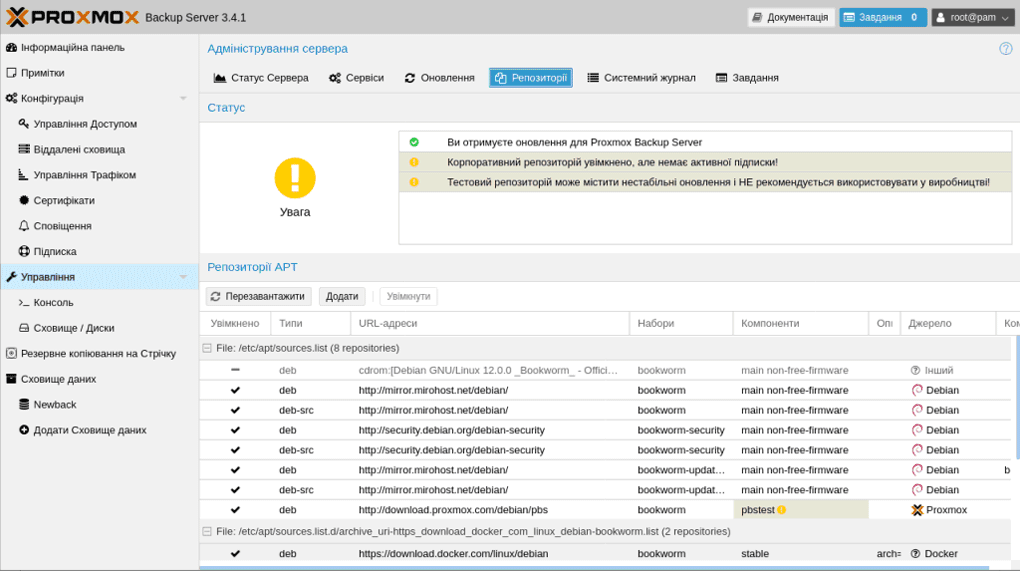
Можно убедиться, что здесь присутствует восемь репозиториев, среди которых приложенный нами ранее репозиторий. pbs. Мы можем при необходимости прямо здесь добавить и включить любой другой репозиторий и сразу перезагрузить систему с помощью соответствующей кнопки.
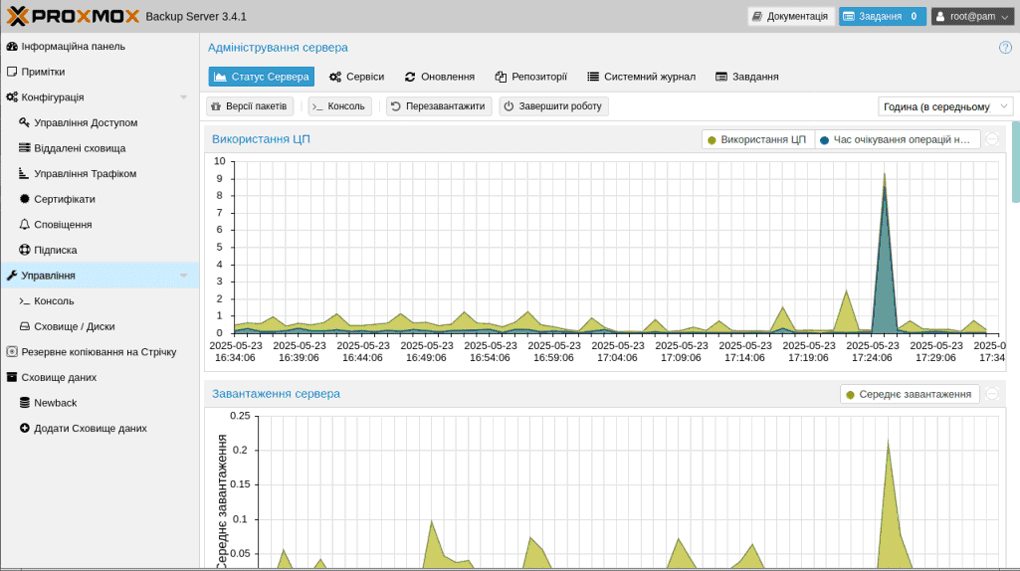
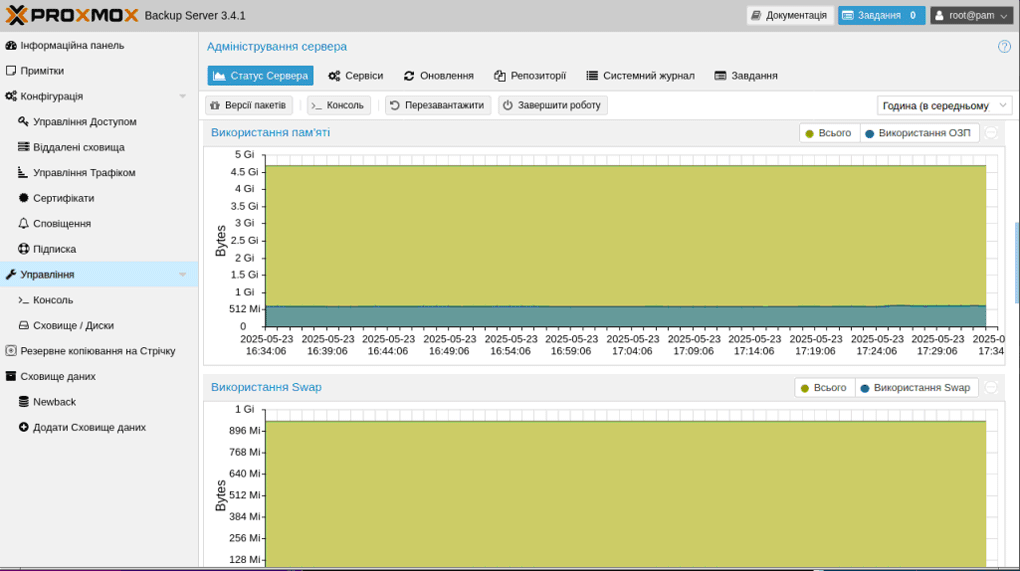
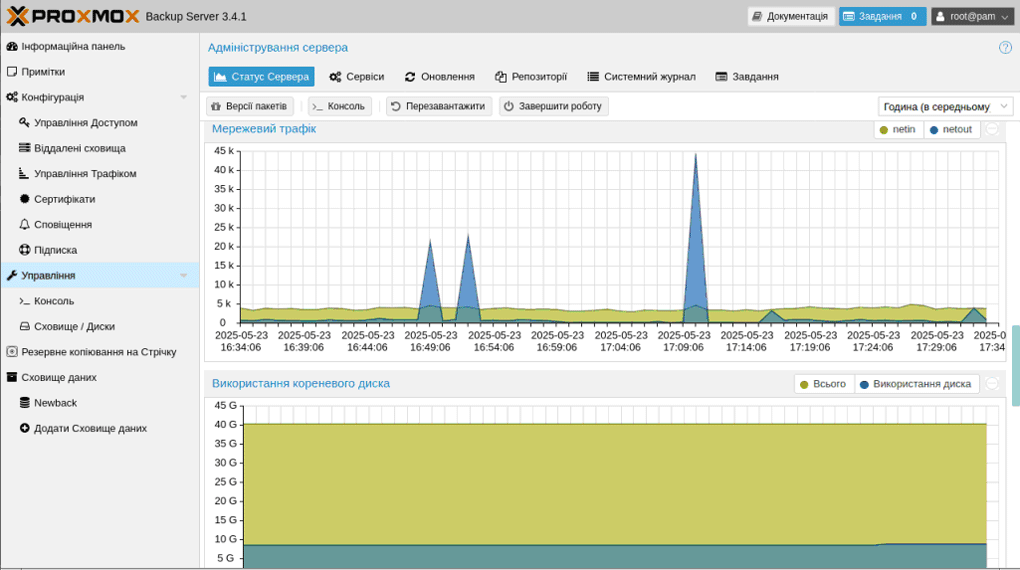
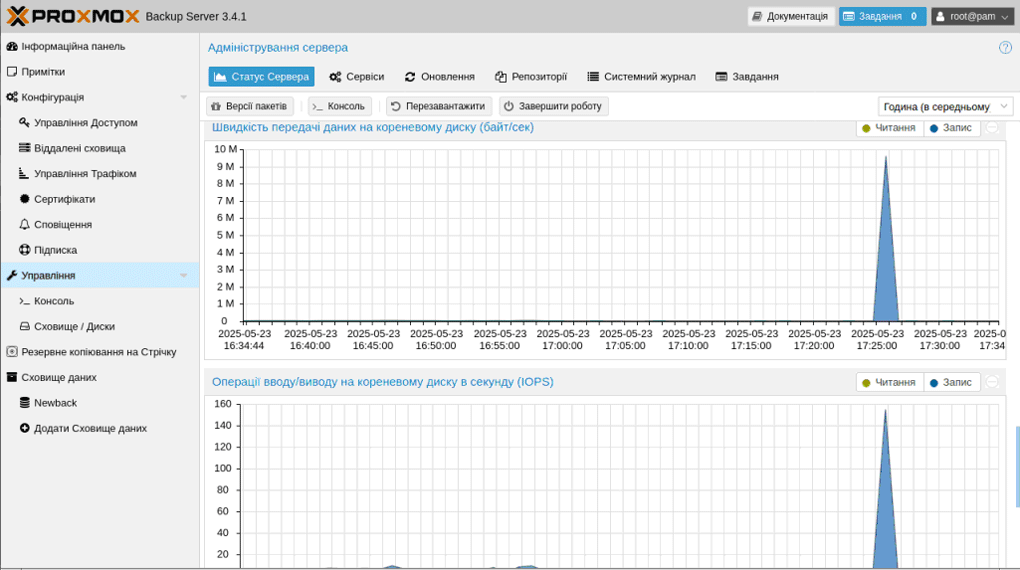
С помощью первой кнопки Статус сервера верхнего меню можно получить актуальную информацию о значениях следующих характеристик сервера (см. ящик):
-
Использование ЦБ;
-
загрузка сервера;
-
использование памяти;
-
Использование SWAP;
-
Сетевой трафик;
-
использование корневого диска;
-
скорость передачи данных на корневом диске;
-
Операции ввода/вывода на корневом диске в сек.
Начальные настройки PBS
Перед началом эксплуатации сервера бекапов следует предпринять ряд основных шагов. Приведем их здесь:
-
Создать локальные и/или локальные хранилища данных;
-
Настройка параметров очистки копий данных и уборка мусора (Prune и GC);
-
Добавить пользователей для доступа к серверу бекапов с клиентских машин с настройкой соответствующих разрешений Proxmox VE или PDM.
Создание хранилища
Перед началом работы с сервером бекапов необходимо создать хранилища (удаленные или локальные). Создадим локальное хранилище с именем Newback. Для этого выберем команду левого меню Добавить хранилище данных и заполним поля данных появившегося окна:
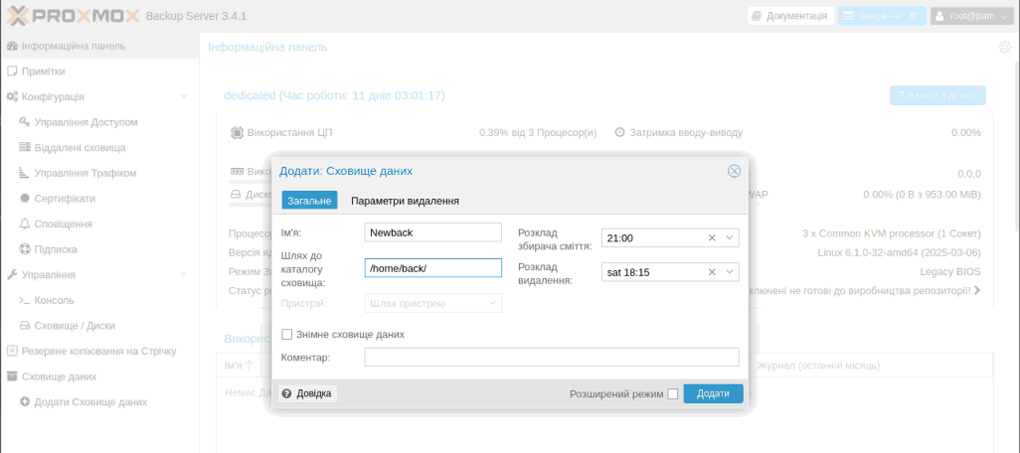
Обратим внимание на важность выбора оптимальных значений параметров сбора и очистки мусора (обрезка да сбор мусора). Конкретно они определяют качество выполнения операции дедупликации данных на сервере. После нажатия кнопки Добавить можно просмотреть параметры созданного нами хранилища в информационной панели.
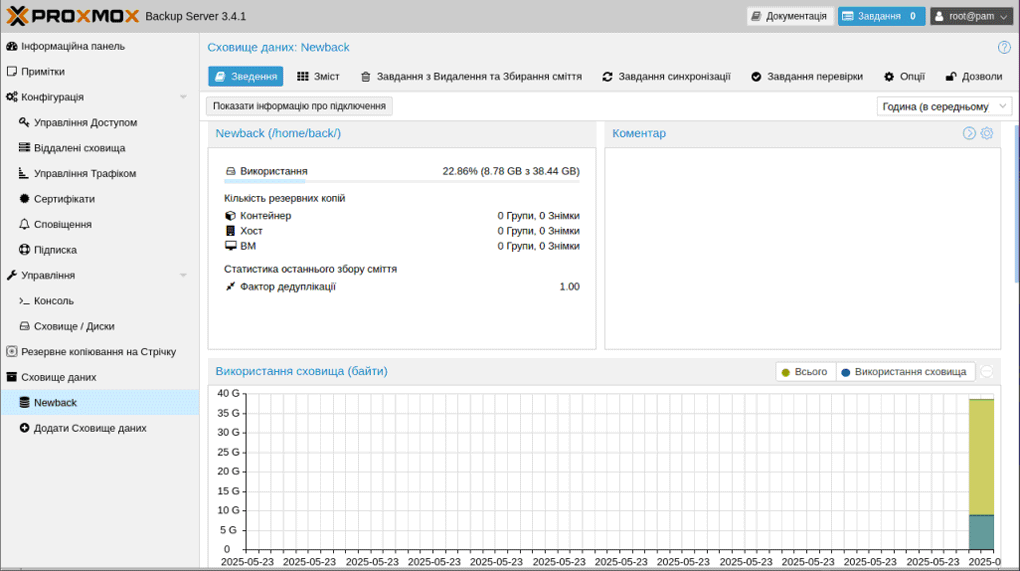
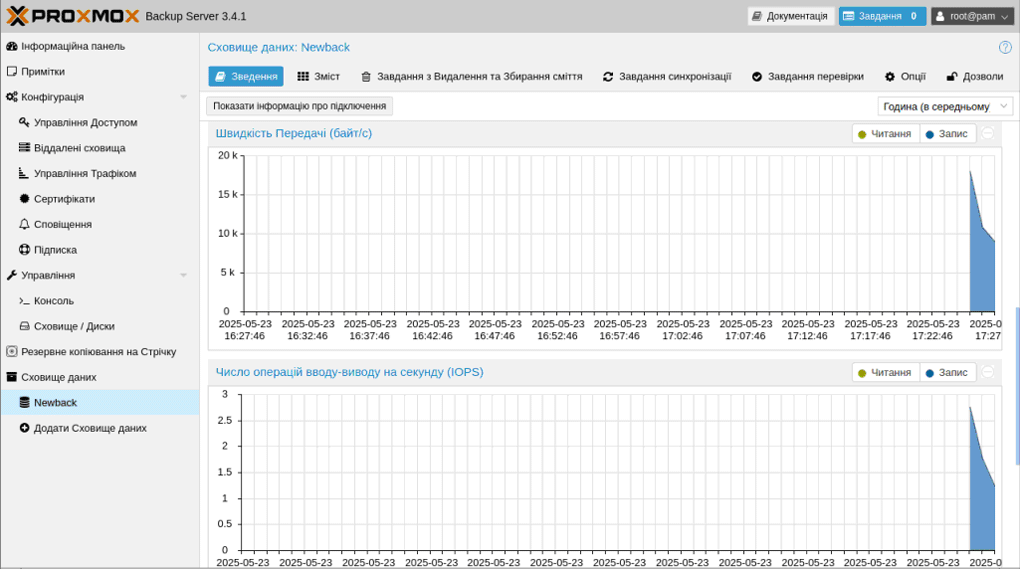
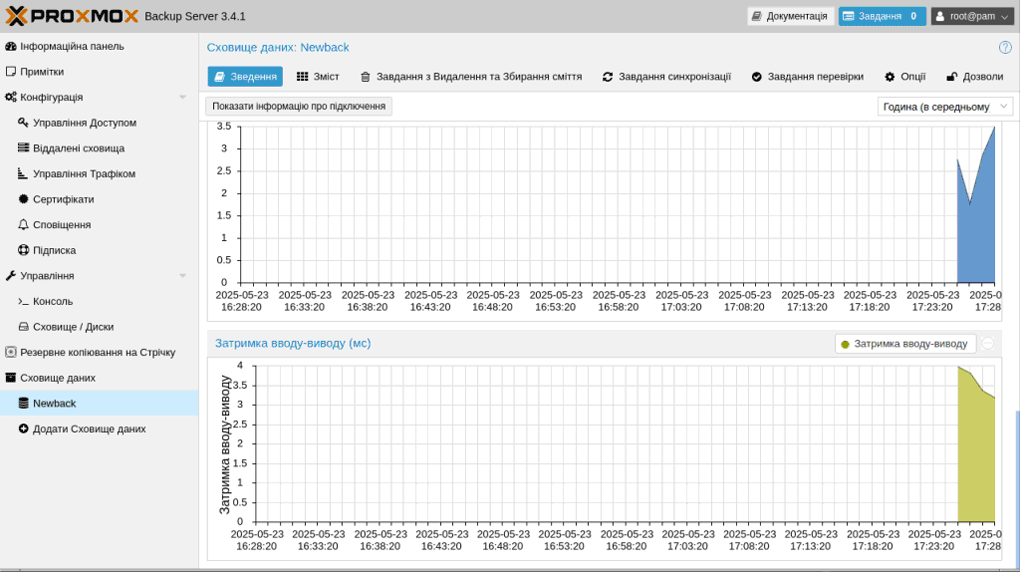
Выбрав в левом меню окна название созданного нами хранилища, можно получить исчерпывающую информацию о его использовании в реальном режиме времени с помощью отображения значений таких важных параметров, как задержка ввода-вывода, скорость передачи данных IOPS и т.д. (см. сундуки).
Настройка Prune & GC
Сразу после создания хранилища можно настроить задачи, определяющие периодичность выполнения операций Prune та garbage collection над вашими бекапами.
Операция Prune(очистка) обеспечивает удаление мгновенных отпечатков резервных копий данных. При этом удаляются только метаданные отпечатки – индексы, журналы, КАПЛЯ-объекты и т.д. Фрагменты с данными резервной копии удаляются с помощью операции сбор мусора(сбор мусора).
Указанные операции для любого хранилища настраиваются отдельно с помощью соответствующих параметров.
Для этого следует выбрать команду главного меню Хранилище данных и в верхней части окна выбрать команду Задания по удалению и уборке мусора (см. скрин).
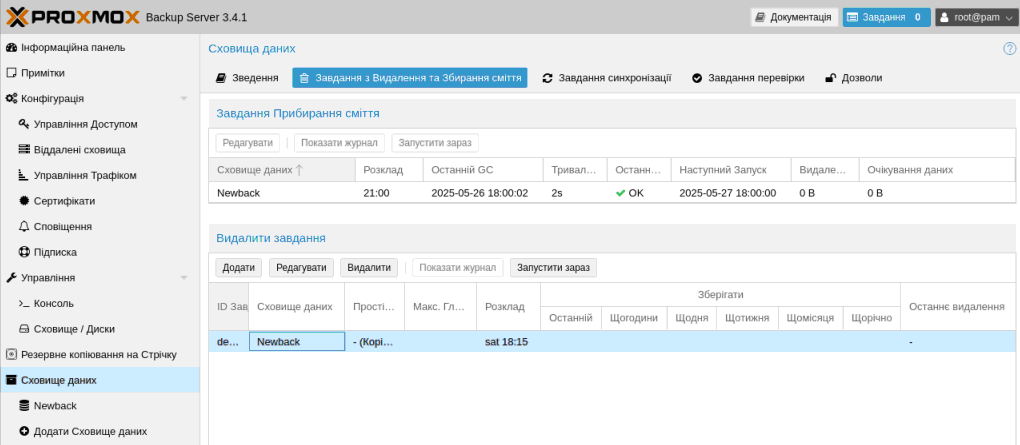
Для настройки механизма очистки для созданного нами хранилища Newback выделим строчку с его названием в нижнем блоке, который называется Удалить задание и нажмем кнопку Редактировать (отд. скрин).
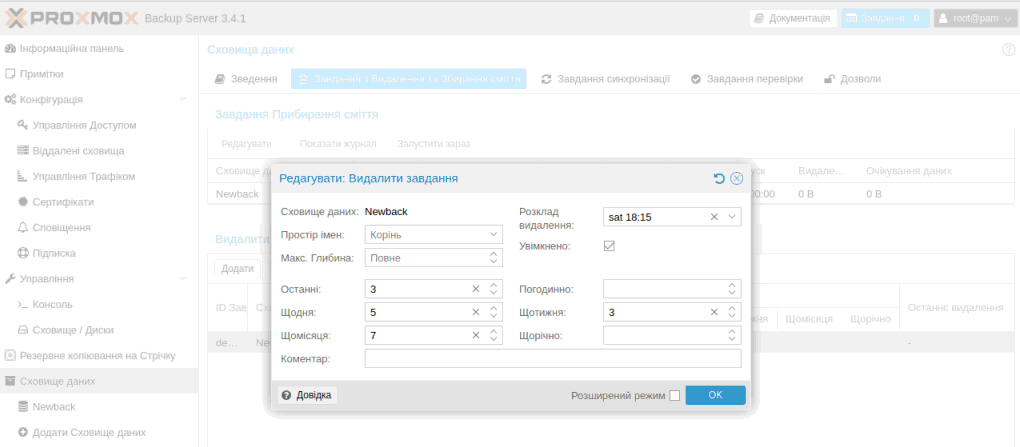
Здесь мы можем указать необходимые нам параметры:
-
Имя хранилища;
-
Пространство имен;
-
Глубину пространства имен;
-
Количество последних мгновенных отпечатков, которые мы хотим хранить;
-
Количество копий, которые мы хотим хранить каждый час, в течение дня, недели, месяца и года;
-
Время выполнения операции удаления.
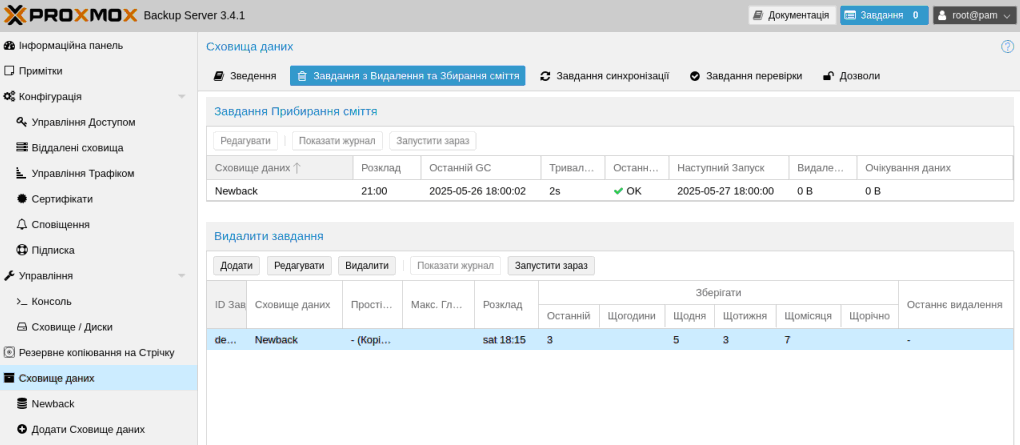
После выполнения настроек следует нажать ОК в нижней части окна. Все выполненные настройки для хранилища можно просмотреть в закладке Хранилище данных (см. скрин).
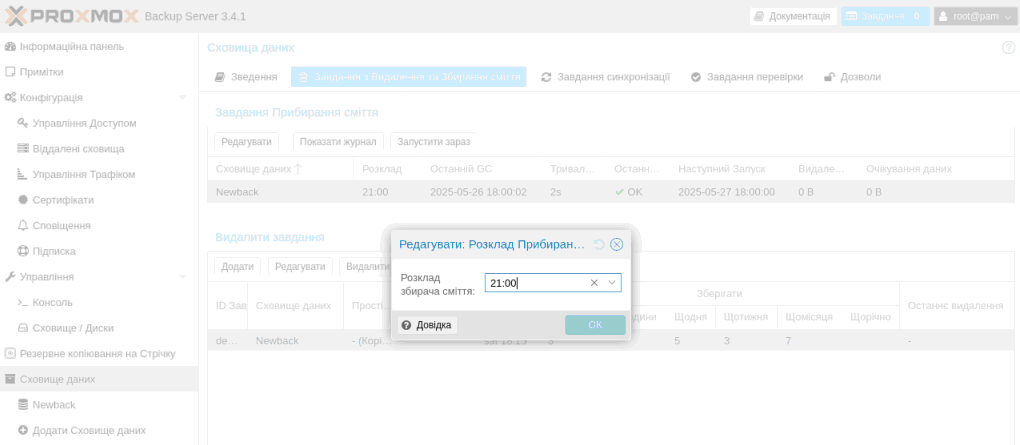
Также можно настроить расписание уборки «мусора», выбрав команду Редактировать верхнего блока с названием Задание Уборка мусора. В появившемся окне следует выставить нужные значения параметра и нажать ОК (см. комод).
Создание пользователей сервера
Добавить новых пользователей и/или настроить для них правила доступа к хранилищу можно с помощью следующей команды главного меню программы: Конфигурация > Управление доступом.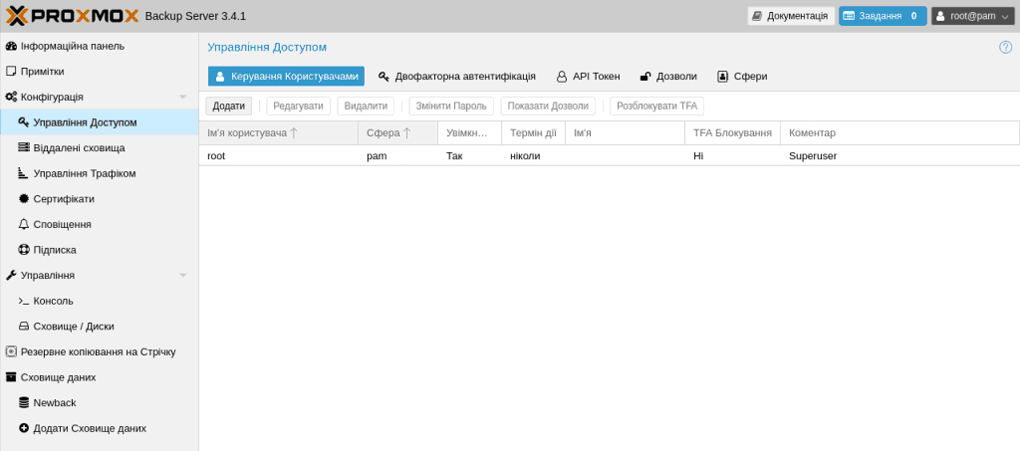
Вышеуказанные действия можно легко выполнить с помощью соответствующих команд верхнего меню окна: Управление пользователями > Добавить (Редактировать, Удалить, Изменить пароль и т.д.).
Кроме того, здесь можно изменить область аутентификации для любого уже добавленного пользователя, установить срок действия установленных для него правил, оставить комментарий и т.д.
Подключение к интерфейсу управления Proxmox VE
Proxmox Backup Server(PBS) можно подключить к интерфейсу управления платформы Proxmox VE или центра управления Менеджер центра обработки данных Proxmox (PDM) в качестве отдельного модуля Это позволит в дальнейшем выполнять над сервером бекапов такие же операции контроля, и не только, как и над всеми другими объектами – налаживать, просматривать, удалять и т.д.
Например, чтобы добавить Proxmox Backup Server, в интерфейсе управления Proxmox VE следует выполнить команду главного меню Датацентр > Хранилище > Добавить и ввести следующие параметры подключения:
-
Идентификатор хранилища, который может быть задан произвольно;
-
Адреса VPS-серверу;
-
Имя пользователя и область аутентификации;
-
Отпечаток Отпечаток пальца.
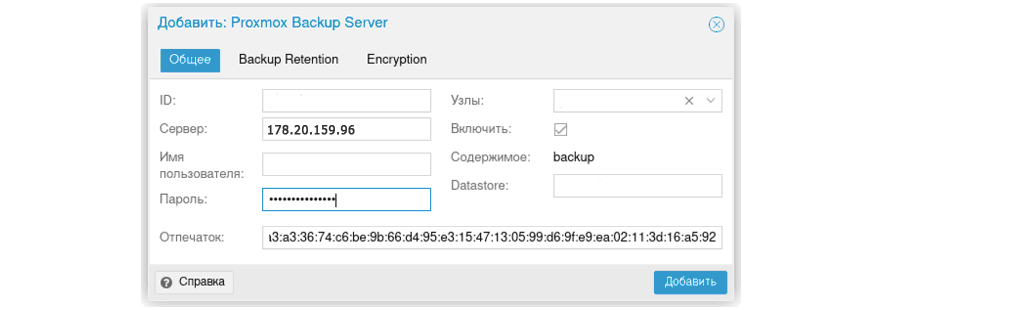
После нажатия кнопки Добавить модуль pbs появляется в меню программы.
Выводы
Proxmox Backup Server 3.4 — это современное, гибкое и эффективное решение для резервного копирования в виртуализированных средах. Его клиент-серверная архитектура, инкрементные бэкапы, дедупликация, централизованное управление и гибкое планирование политик очистки делают PBS надёжным выбором как для коммерческого хостинга, так и для внутренней инфраструктуры компаний.
Учитывая простоту настройки, стабильность работы и расширенные возможности автоматизации, Proxmox Backup Server можно смело рекомендовать как базовый компонент системы резервного копирования для любой инфраструктуры, нуждающейся в надёжности, масштабируемости и прозрачном управлении данными.
Если вы ищете надёжное решение для хранения резервных копий, дата-центр FREEhost.UA предлагает в аренду специализированный сервер, оптимизированный под задачи бэкапа: подробнее о сервере бекапов STG54.
Подписывайтесь на наш телеграмм-канал https://t.me/freehostua, чтобы быть в курсе новых полезных материалов
|
Дата: 29.05.2025 Автор: Александр Ровник
|
|
Авторам статьи важно Ваше мнение. Будем рады его обсудить с Вами:
comments powered by Disqus