


Ми впевнені, що серед наших клієнтів є багато професіоналів IT, які працюють над цікавими проектами. Якщо у Вас виникає бажання розповісти про них, Ви можете розмістити статтю у нашому блозі. А щоб було цікавіше, ми зробили конкурс статей, щомісяця три переможці отримуватимуть призи.
Стаття також доступна російською (перейти до перегляду).
Зміст:
Щойно придбали Dedicated сервер або VPS і підключилися до нього? Перший запуск VPS, або виділеного серверу — саме час для базової перевірки. Розберемо команди Linux для швидкого огляду сервера — від версії ОС до логів. Цей чекліст буде корисним як новачкам (це Linux для початківців у реальному завданні), так і досвідченим адміністраторам.
FREEhost дозволяє встановити ОС з популярних дистрибутивів Linux під час замовлення сервера. Якщо ви не сильні в адмініструванні, технічна підтримка FREEhost безкоштовно візьме це на себе. Але базові навички контролю стану сервера потрібні кожному, хто працює з серверами Linux: вони допоможуть швидко виявити проблеми, оцінити продуктивність сервера та зрозуміти, чи відповідає ресурсів заявленим характеристикам. Уся перевірка серверу займе не більше десяти хвилин — ви просто копіюєте команди з прикладів і дивитеся на результат. Така перевірка VPS після купівлі — це не просто цікавість, а необхідний крок, який дає впевненість, що сервер Linux готовий до роботи.
Підключення по SSH
Перед тим як виконувати команди Linux, потрібно з'єднатися із сервером. Для підключення по SSH використовуйте ваш логін та IP-адресу, які ви отримали після купівлі:
ssh root@ваша-ip-адреса
Користувачам Windows замість термінала зручніше використовувати PuTTY — введіть IP-адресу в поле Host Name, порт 22, тип SSH, і натисніть Open.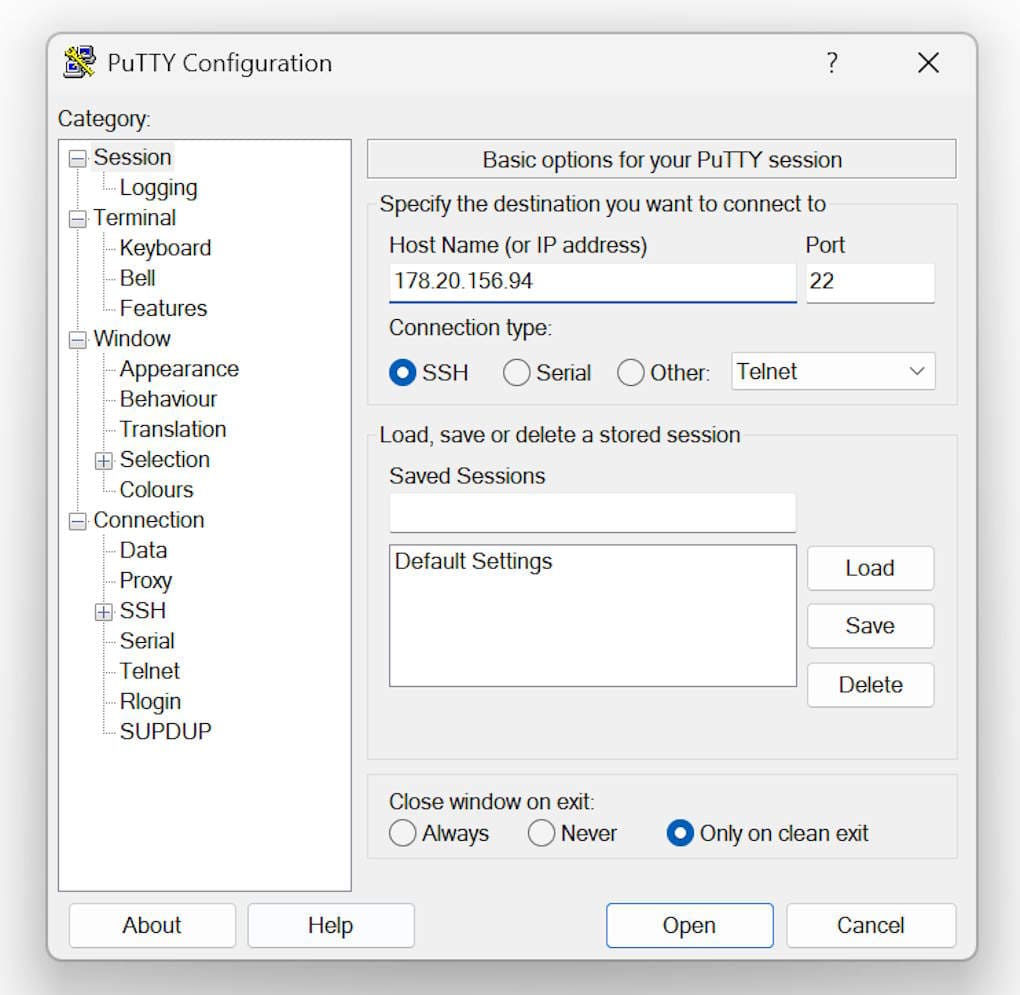
При першому підключенні система може запитати про прийняття ключа хоста — підтвердьте. Після цього у наступному вікні введіть логін і пароль.
Після входу команда hostname покаже ім'я сервера — це підтвердить, що з'єднання встановлено і ви працюєте на віддаленому сервері. Якщо бачите рядок із назвою хоста, ви на місці, і можна починати діагностику сервера.
Версія ОС та час
Перше, що варто з'ясувати — яка ОС встановлена. FREEhost дозволяє автоматично встановити ОС з доступних дистрибутивів Linux і додаткове ПЗ при замовленні. Наприклад, установка CentOS виконується в один клік. Версія Linux визначає сумісність програмного забезпечення.
Команди для перевірки версії Linux — це перше, що варто знати про сервер Linux:
$ cat /etc/os-release

PRETTY_NAME="Ubuntu 24.04.4 LTS"
NAME="Ubuntu"
VERSION_ID="24.04"
VERSION="24.04.4 LTS (Noble Numbat)"
VERSION_CODENAME=noble
ID=ubuntu

$ lsb_release -a

Distributor ID:Ubuntu
Description:Ubuntu 24.04.4 LTS
Release:24.04
Codename:noble

$ uname -a

Linux dedicated 6.8.0-101-generic #101-Ubuntu SMP PREEMPT_DYNAMIC Mon Feb 9 10:15:05 UTC 2026 x86_64 x86_64 x86_64 GNU/Linux
Ви побачите дистрибутив — Ubuntu Server, Debian, CentOS — та його версію. Це важливо для налаштування сервера, адже команди можуть відрізнятися.
Перевірте часовий пояс сервера:
timedatectl
Якщо час не збігається з вашим регіоном, змініть його командою timedatectl set-timezone Europe/Kyiv. Правильний часовий пояс важливий для коректної роботи cron-завдань, логування подій та SSL-сертифікатів.
Команда uptime покаже час роботи та load average — середнє навантаження на сервер за 1, 5 і 15 хвилин. Що нижчий load average, то більше запасу продуктивності має сервер. Якщо сервер щойно запущений після встановлення, час роботи буде невеликим — це нормально. Звертайте увагу на load average: якщо він вже високий без запущених застосунків, це сигнал, що щось не так. Це один із ключових показників загального стану сервера.
Серверні ресурси
Процесор
lscpu
nproc
Перша команда lscpu покаже детальну інформацію про CPU: модель, архітектуру, частоту, кількість ядер і потоків. nproc просто виводить кількість ядер. Якщо використовуєте сервер для сайту, знання характеристик процесора допоможе правильно оцінити потреби в ресурсах і спрогнозувати, яке навантаження витримає сервер.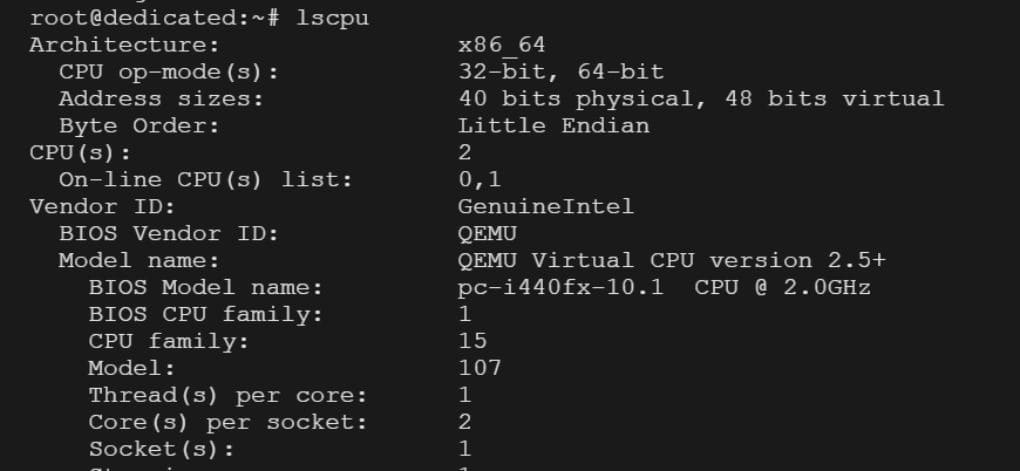
Оперативна пам'ять
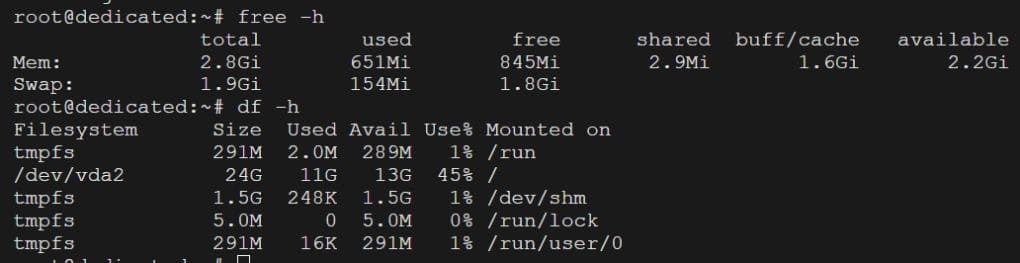
free -h
Звертайте увагу на рядок available — це реально доступна пам'ять для нових процесів. Якщо сервер активно використовує swap, оперативної пам'яті недостатньо і варто задуматися про апгрейд. Завантаження оперативної пам'яті варто перевіряти регулярно, особливо після встановлення нового ПЗ. Оптимальне використання пам'яті — запорука стабільної роботи сервера, тому слід контролювати використання пам'яті постійно. Пам'ятайте, що Linux використовує вільну пам'ять для кешування, тому високе значення used не завжди означає проблему — орієнтуйтеся на available.
Дисковий простір
$ df -h

Filesystem      Size  Used Avail Use% Mounted on
/dev/vda2        24G   11G   13G  45% /
tmpfs           1.5G  248K  1.5G   1% /dev/shm
tmpfs           291M  2.1M  288M   1% /run
tmpfs           5.0M     0  5.0M   0% /run/lock
Команда показує всі змонтовані файлові системи, їхній загальний розмір, використаний і вільний простір, а також відсоток заповнення. Стан сервера багато в чому залежить від вільного місця на диску — заповнений диск може спричинити помилки застосунків і бази даних. Контроль використання диска та вчасне виявлення нестачі місця допомагають запобігти збоям. Аналіз використання диска варто проводити регулярно. Якщо диск заповнений більш ніж на 80%, варто знайти, що саме займає місце:
$ du -sh /var/log

537M/var/log

du -sh /home
du -sh /var/www
Команда du -sh підсумовує розмір вказаної директорії. Почніть із перевірки /var/log — логи часто розростаються непомітно, особливо якщо на сервері давно не виконувалась ротація логів.
Моніторинг процесів
Для перегляду запущених процесів і поточного навантаження на сервер використовуйте top:
$ top

top - 07:17:10 up 13 days, 22:37,  1 user,  load average: 0.02, 0.12, 0.08
Tasks: 135 total,   1 running, 134 sleeping,   0 stopped,   0 zombie
%Cpu(s):  4.8 us,  0.0 sy,  0.0 ni, 95.2 id,  0.0 wa
MiB Mem :   2900.6 total,    654.0 free,    637.8 used,   1809.8 buff/cache
MiB Swap:   1964.0 total,   1810.2 free,    153.8 used.   2262.9 avail Mem

    PID USER      PR  NI    VIRT    RES    SHR S  %CPU  %MEM     TIME+  COMMAND
  77440 netdata   20   0  783228 160204  18068 S   9.1   5.4 349:45.30 netdata
      1 root      20   0   22640  12208   8956 S   0.0   0.4   3:41.75 systemd
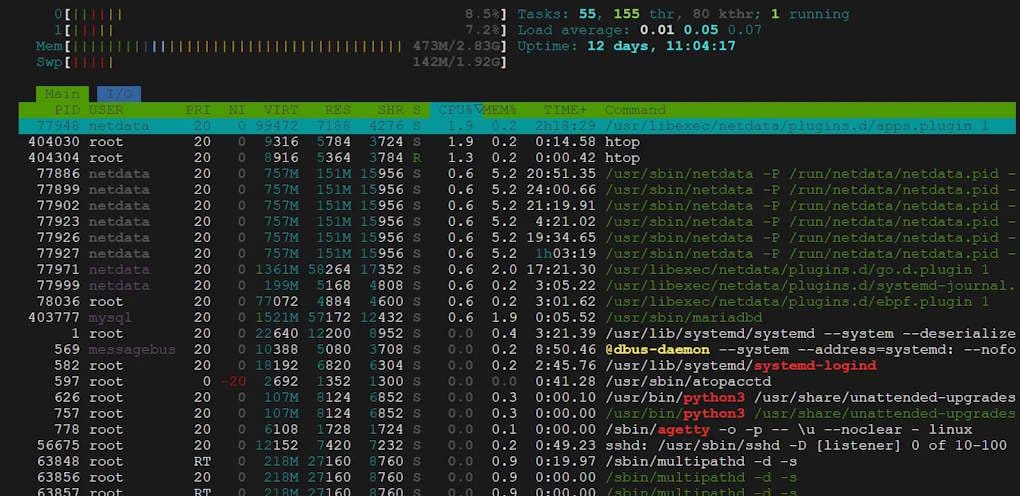
top показує процеси в реальному часі, завантаження CPU, оперативної пам'яті, час роботи системи. Натисніть q для виходу. Зручніша версія — htop, яка має кольорове маркування та зручніше керування:
sudo apt install htop # Ubuntu/Debian
sudo yum install htop # CentOS
htop
Команда ps aux показує всі процеси без інтерактивного режиму — це зручно для одноразового аналізу або запису в файл:
$ ps aux --sort=-%mem | head -10

USER         PID %CPU %MEM    VSZ    RSS TTY   STAT START   TIME COMMAND
netdata    77440  1.8  5.3 783228 160208 ?     Ssl  Jun10 349:45 /usr/sbin/netdata
root       63928  0.0  1.9 116044  58856 ?     S<s  Jun10   2:57 systemd-journald
netdata    77946  0.5  1.9 1393672 58580 ?     Sl   Jun10 107:37 go.d.plugin
mysql      64021  0.4  1.9 1558144 57172 ?     Ssl  Jun10  76:19 /usr/sbin/mariadbd
root      301378  0.0  1.4 614336  41824 ?     Ssl  Jun18   0:21 /usr/libexec/fwupd/fwupd

ps aux --sort=-%cpu | head -10
Перша команда покаже топ-10 процесів за використанням пам'яті, друга — за використанням CPU. Якщо load average перевищує кількість ядер CPU, процесорне навантаження надто високе — варто з'ясувати, які саме процеси навантажують систему. Високе процесорне навантаження без видимої причини може свідчити про проблеми з ПЗ або зловмисну активність. Це базова діагностика сервера, яка допомагає швидко ідентифікувати проблемні застосунки або аномальну активність.
Читайте також: базові команди допомагають швидко перевірити VPS вручну, але для постійного контролю зручніше використовувати моніторинг. У статті про Netdata ми показуємо, як за кілька хвилин налаштувати просту панель моніторингу для Linux-сервера та стежити за навантаженням, пам'яттю, диском, мережею і сервісами. Читати статтю
Мережа та відкриті порти
ip addr покаже IP-адресу сервера та мережеві інтерфейси. Ви побачите назви інтерфейсів (eth0, ens3, lo), їхні IP-адреси та MAC-адреси:
$ ip addr

1: lo: <LOOPBACK,UP,LOWER_UP> mtu 65536 state UNKNOWN
    inet 127.0.0.1/8 scope host lo
2: ens18: <BROADCAST,MULTICAST,UP,LOWER_UP> mtu 1500 state UP
    inet 178.20.156.94/24 brd 178.20.156.255 scope global ens18
    inet6 fe80::be24:11ff:fe6f:f844/64 scope link
Якщо сервер має кілька IP-адрес, вони всі будуть відображені в одному виводі. Для базової перевірки доступності мережі можна використати ping:
ping -c 4 8.8.8.8
Перевірка відкритих портів — обов'язковий крок після налаштування VPS:
$ ss -tulpn

Netid  State   Local Address:Port   Process
udp    UNCONN  127.0.0.53%lo:53    systemd-resolve
tcp    LISTEN        0.0.0.0:22    sshd
tcp    LISTEN        0.0.0.0:80    nginx
tcp    LISTEN      127.0.0.1:3306  mariadbd
tcp    LISTEN      127.0.0.1:19999 netdata
tcp    LISTEN           [::]:22    sshd
tcp    LISTEN           [::]:80    nginx
Відкриті порти: SSH (22), HTTP (80, nginx), MariaDB (3306), Netdata (19999) та systemd-resolve (53).
Системні служби
Управління системними службами в сучасних дистрибутивах Linux виконується через systemd та його інтерфейс systemctl. Це основний інструмент для контролю сервісів, їхнього запуску, зупинки та перевірки статусу.
Переглянути всі запущені сервіси:
$ systemctl list-units --type=service --state=running

  UNIT                        LOAD   ACTIVE SUB     DESCRIPTION
  cron.service                loaded active running Regular background program
  mariadb.service             loaded active running MariaDB 10.11.14 database server
  netdata.service             loaded active running Netdata, X-Ray Vision for your infrastructure!
  nginx.service               loaded active running A high performance web server
  php8.3-fpm.service          loaded active running The PHP 8.3 FastCGI Process Manager
  ssh.service                 loaded active running OpenBSD Secure Shell server
  systemd-journald.service    loaded active running Journal Service
  ...
26 loaded units listed.
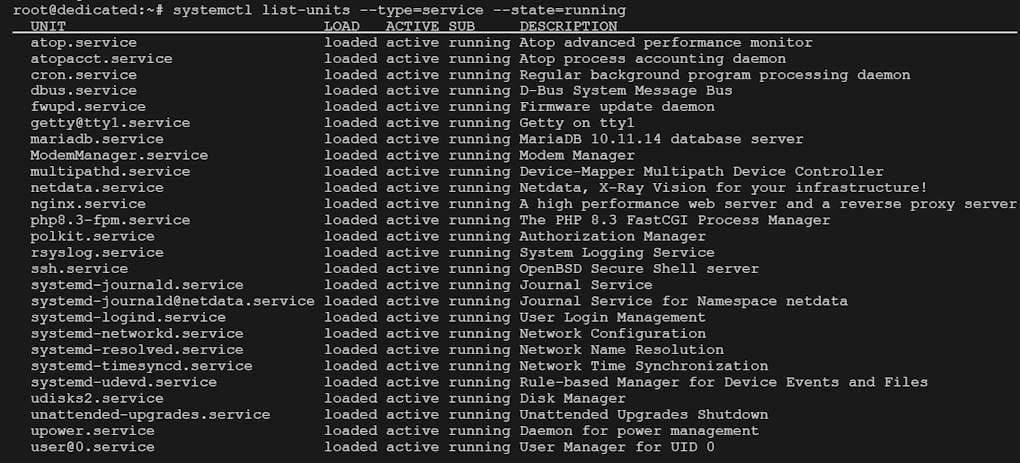
Ви побачите список активних служб, їхній статус і опис. Якщо якийсь сервіс вас дивує, можна перевірити його детальніше.
Стан конкретної служби, наприклад ssh:
$ systemctl status ssh

? ssh.service - OpenBSD Secure Shell server
     Loaded: loaded (/usr/lib/systemd/system/ssh.service; enabled)
     Active: active (running) since Wed 2026-06-10 06:52:22 UTC; 1 week 6 days ago
   Main PID: 56675 (sshd)
      Tasks: 1 (limit: 3384)
     Memory: 26.9M
        CPU: 1h 26min 46s
Команда покаже, чи працює служба, чи були помилки та скільки часу вона активна. На Debian/Ubuntu служба називається ssh, на CentOS/RHEL — sshd.
Список усіх зареєстрованих служб із позначкою, чи ввімкнено їх при старті системи:
$ systemctl list-unit-files --type=service

UNIT FILE                    STATE     PRESET
apparmor.service             enabled   enabled
cron.service                 enabled   enabled
mariadb.service              enabled   enabled
nginx.service                enabled   enabled
php8.3-fpm.service           enabled   enabled
ssh.service                  disabled  enabled
unattended-upgrades.service  enabled   enabled
...
Зверніть увагу на рядки зі статусом enabled — ці служби запускаються автоматично після перезавантаження сервера. Якщо ви не встановлювали додаткове ПЗ, а в списку запущено багато незнайомих сервісів — це привід перевірити безпеку сервера.
Логи та помилки
Логи сервера — основне джерело інформації про те, чи виникали системні помилки після запуску. Логи сервера варто переглядати регулярно — це допомагає виявити проблеми на ранній стадії. Найзручніший спосіб перегляду логів у сучасних дистрибутивах — команда journalctl:
$ journalctl -xe

Jun 23 07:17:42 dedicated sshd[434377]: Accepted publickey for root from 86.111.79.111 port 40688 ssh2
Jun 23 07:17:42 dedicated sshd[434377]: pam_unix(sshd:session): session opened for user root
Jun 23 07:17:42 dedicated systemd-logind[582]: New session 3225 of user root.
Jun 23 07:17:42 dedicated systemd[1]: Started session-3225.scope - Session 3225 of User root.
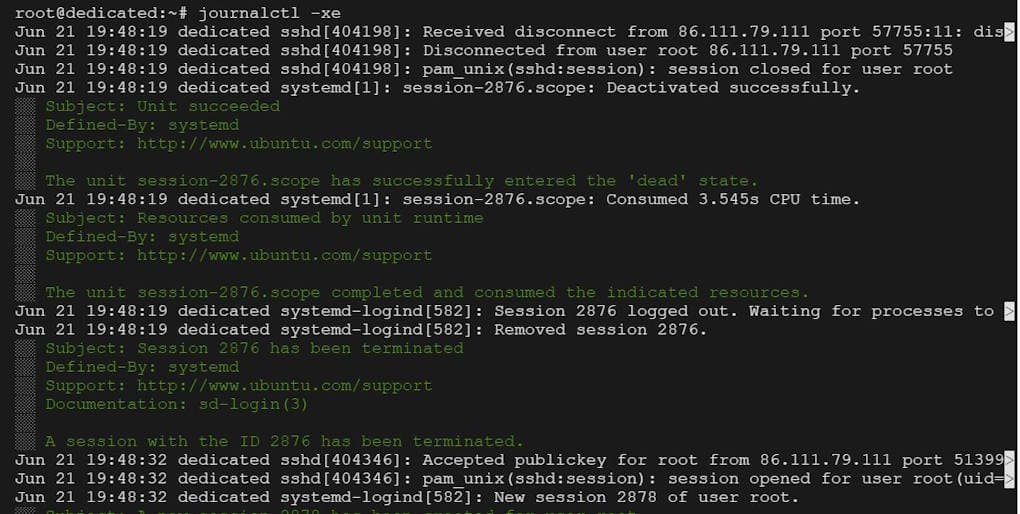
-xe означає «останні події з поясненнями». Якщо ви бачите повідомлення про помилки, варто розібратися в їхній причині. Щоб побачити тільки помилки за поточне завантаження системи:
journalctl -p err -b
Читайте також: якщо після базової перевірки в логах з'явилися помилки або незрозумілі повідомлення, варто розібрати їх детальніше. У статті «Як розбирати логи в Linux: journalctl, grep, awk та sed» ми пояснюємо, як шукати потрібні записи в логах, фільтрувати повідомлення, знаходити помилки за часом і швидше розуміти причину проблеми.
Команда dmesg показує повідомлення ядра — там можна побачити проблеми з дисками, мережевими адаптерами або іншим обладнанням:
$ dmesg | tail -20

[80039.596526] systemd[1]: Started rsyslog.service - System Logging Service.
[80039.677627] systemd[1]: Started systemd-resolved.service - Network Name Resolution.
[80039.755382] systemd[1]: Started systemd-networkd.service - Network Configuration.
[80040.221228] systemd[1]: Started php8.3-fpm.service - The PHP 8.3 FastCGI Process Manager.
[80041.659499] systemd[1]: Started systemd-journald.service - Journal Service.
[922850.950469] workqueue: ata_sff_pio_task hogged CPU for >10000us 4 times, consider switching to WQ_UNBOUND
Регулярна діагностика сервера за логами допомагає помітити проблеми до того, як вони вплинуть на роботу сайту чи застосунку.
Чекліст: перевірка VPS за 10 хвилин
Щоб швидко оцінити стан сервера Linux, виконуйте ці команди в такому порядку. Зведемо їх в одну пам'ятку:
-
hostname — ім'я сервера
-
cat /etc/os-release — версія Linux
-
timedatectl — часовий пояс
-
uptime — час роботи, load average
-
lscpu — процесор
-
free -h — оперативна пам'ять
-
df -h — дисковий простір
-
top / htop — навантаження на сервер
-
ps aux — процеси
-
ip addr — IP-адреса
-
ss -tulpn — відкриті порти
-
systemctl list-units --type=service --state=running — активні сервіси
-
journalctl -xe — системні помилки
Ці базові команди адміністрування Linux допоможуть швидко оцінити стан сервера. Регулярна перевірка Linux сервера за цим чеклістом — корисна звичка для кожного власника сервера. Така перевірка Linux сервера не займає багато часу, але дає повне уявлення про стан системи та допомагає контролювати ресурси, вчасно виявляти аномалії й підтримувати стабільну роботу.
Що далі?
Виконавши ці кроки, ви отримаєте повну картину стану сервера Linux — чи достатньо ресурсів, чи немає помилок, чи все працює стабільно. Це основа для подальшого налаштування серверу: встановлення веб-сервера, бази даних, налаштування безпеки. Якщо на цьому етапі виявилися проблеми — краще вирішити їх одразу, ніж шукати причину падіння сайту в розпал роботи. Пам'ятайте, що профілактика завжди легша за усунення аварій, тому повторюйте базову перевірку сервера після кожного значного оновлення або зміни конфігурації.
FREEhost дозволяє не лише встановити Linux в один клік, а й обрати готові шаблони з попередньо налаштованим ПЗ. Наприклад, HestiaCP, або DirectAdmin — вже через 5 хвилин ви отримуєте повністю налаштований сервер і можете приступати до запуску свого сайту. Якщо вам потрібна допомога з адмініструванням, технічна підтримка FREEhost безкоштовно візьме цю задачу на себе.
Почніть роботу з надійного VPS-хостингу FREEhost — оберіть потрібну конфігурацію та отримайте сервер, готовий до роботи.
Підписуйтесь на наш Telegram-канал https://t.me/freehostua, щоб бути в курсі нових корисних матеріалів.
Дивіться наш канал YouTube на https://www.youtube.com/freehostua.
Ми у чомусь помилилися, чи щось пропустили?
Напишіть про це у коментарях, ми з задоволенням відповімо та обговорюємо Ваші зауваження та пропозиції.
|
Дата: 24.06.2026 Автор: Ілля Піговіч
|
|
Рекомендовані статті на тему:
- Команда top - учимся наблюдать за процессами в Linux
- Як розбирати логи в Linux: journalctl, grep, awk та sed
- Налаштування RDP на Ubuntu 24.04: як влаштований віддалений робочий стіл, підключення з Windows та типові проблеми
- Як правильно оновлювати Ubuntu Server: пакети, ядро та безпечне перезавантаження VPS
- Команди Linux, які допоможуть розробникам
Авторам статті важлива Ваша думка. Будемо раді його обговорити з Вами:
comments powered by Disqus