


Ми впевнені, що серед наших клієнтів є багато професіоналів IT, які працюють над цікавими проектами. Якщо у Вас виникає бажання розповісти про них, Ви можете розмістити статтю у нашому блозі. А щоб було цікавіше, ми зробили конкурс статей, щомісяця три переможці отримуватимуть призи.
Стаття також доступна російською (перейти до перегляду).
Зміст:
- Що таке RDP та навіщо він потрібен на Ubuntu 24.04
- Які режими влаштованого віддаленого доступу підтримуються Ubuntu
- Як увімкнути Remote Desktop в Ubuntu 24.04
- Як підключитися з Windows через mstsc
- Як налаштувати роздільну здатність та кілька моніторі
- Що робити, якщо виникли проблеми з keyring після зміни паролю
- Безпека при використанні RDP
- У яких випадках доцільно скористатися xrdp
- Потрібен сервер для віддаленої роботи, адміністрування або запуску корпоративних сервісів?
- Висновок
RDP-сервер може бути успішно розгорнутий не лише на ОС Windows, а й на багатьох реалізаціях Linux-систем, зокрема, Ubuntu. Це дозволяє розширити простір застосування цієї ОС для виконання багатьох завдань – віддалена робота за Ubuntu Desktop, доступ до машини з Windows без сторонніх програм, адміністрування робочого ПК або сервера з GUI та багато інших варіантів. Але щоб скористатися цим засобом, його необхідно вміти налаштувати під свої потреби. Саме про це піде мова у статті.
Що таке RDP та навіщо він потрібен на Ubuntu 24.04
RDP(Remote Desktop Protocol) – це протокол віддаленого робочого столу, котрий дозволяє створювати захищені шифруванням віддалені підключення користувачів до графічного середовища різних операційних систем (ОС), зокрема, Ubuntu.
Механізм має клієнт-серверну архітектуру, відповідно до якої RDP-сервервстановлюється на віддалений VPS-сервер з GUI (Graphical User Interface), а клієнт має бути розгорнутий на локальному комп’ютері із ОС Windows, macOS або Linux.
RDP-сервер для Ubuntu має декілька реалізацій, найбільш відомі з яких VNC, TeamViewer, Xrdp та деякі інші. Кожна з них має свої характеристики, котрі визначають продуктивність каналу зв’язку, складність конфігурування, порядок доступу користувачів та безпеку використання.
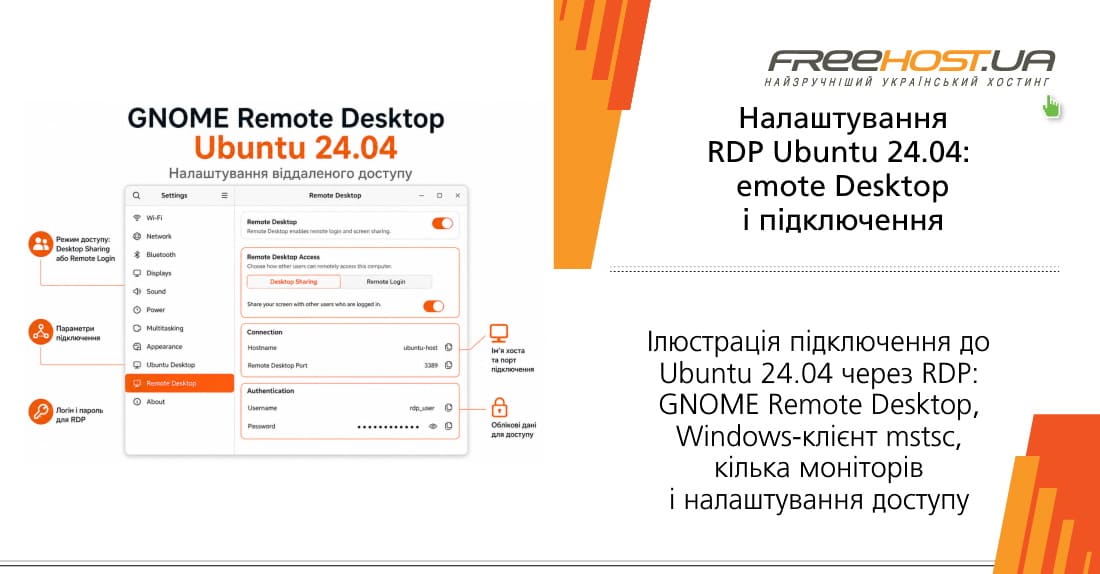
Окрім того, ОС Ubuntu версій 24.04 та вище мають вбудовану реалізацію RDP-серверу – GNOME Remote Desktop, котра враховує будову ОС та має спрощену процедуру підключення та налаштування. Саме вона є рекомендованою Canonical для організації роботи штатного desktop-сценарію. І тому саме її ми будемо використовувати для демонстрації процесу створення та налаштування віддаленого підключення до Ubuntu.
Які режими влаштованого віддаленого доступу підтримуються Ubuntu
Налаштування GNOME Remote Desktop починається з обрання одного з двох режимів доступу до віддаленого GUI: Desktop Sharing або Remote Login.
Режим Desktop Sharing (загальний робочий стіл) використовується для організації сумісного доступу до машини, на якій вже працює користувач, котрий цей доступ дозволив. Такий варіант підключення може бути корисним, наприклад, при сумісній роботі на ПК.
Режим Remote Login (віддалений вхід) використовується у випадку, коли користувач виконує віддалений вхід до акаунту, коли локальна сесія вже завершена. Тобто, власник віддаленого ПК повинен вийти з системи ще до підключення. Режим може бути корисним у випадку, коли необхідно отримати повний контроль над віддаленим ПК, наприклад, для адміністрування серверу Ubuntu.
Як увімкнути Remote Desktop в Ubuntu 24.04
Для увімкнення GNOME Remote Desktop на Ubuntu24.04 слід виконати наступну послідовність дій:
-
Встановити GNOME RD на сервері Ubuntu;
-
Засобами GUI обрати потрібний режим доступу для RDP-клієнту;
-
Ввести параметри з’єднання;
-
Створити access credentials для RDP-підключення;
-
Відкрити призначений RDP-порт на брандмауері (firewall).
Встановлення GNOME RD на сервері
Якщо GNOME RD вже наявний у системі, то він буде встановлений як залежність. У іншому випадку його потрібно встановити за допомогою наступної команди:
$ apt -y install gnome-remote-desktop
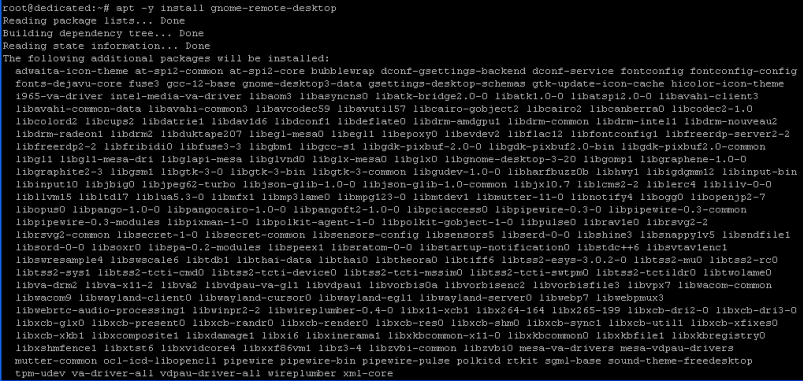
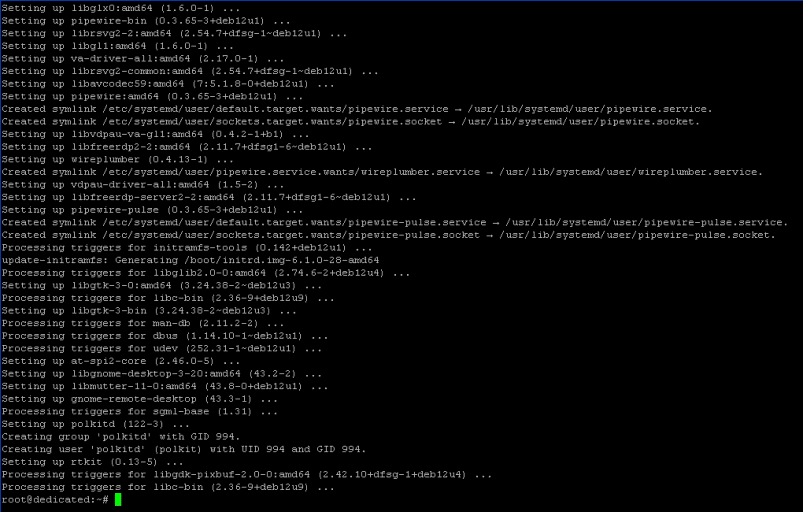
Результат: Setting up gnome-remote-desktop (43.3-1) – програма встановлена.
Вибір режиму доступу для RDP-клієнту
На сервері засобами графічного інтерфейсу обрати команду: Налаштування ? Система ? Віддалений робочий стіл. В результаті з’явиться вікно налаштувань GNOME RD, котре показане нижче.
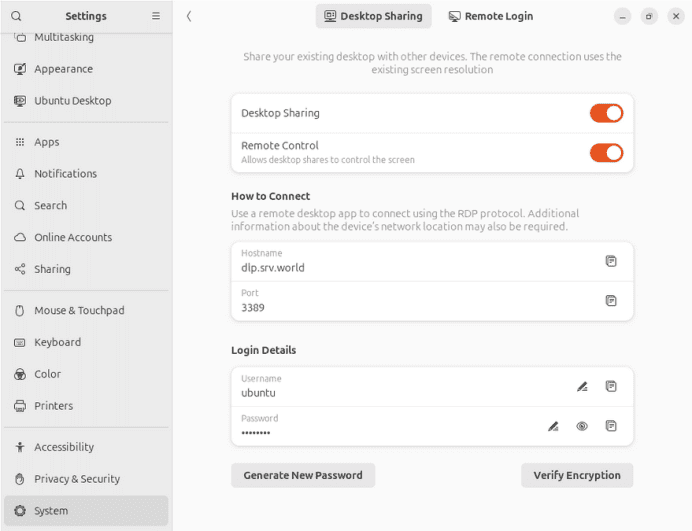
Обираємо потрібний режим доступу за допомогою закладок, розташованих зверху у правій частині вікна. У нашому випадку обраний режим Desktop Sharing, котрий забезпечує загальний доступ до робочого столу.
Введення параметрів з’єднання
Наступним етапом буде введення параметрів з’єднання, до котрих відносяться ім’я хоста (Hostname) та номер порту (port) для підключення RDP-клієнта. Параметри вводяться у тому самому вікні налаштувань GNOME RD.
Параметр Hostname. Параметр приймає значення імені хоста або його IP-адреси. Тут може бути кілька варіантів налаштувань в залежності від того, у якій мережі знаходиться клієнтська машина.
Якщо клієнт і сервер знаходяться у одній локальній дротовій мережі, то вивести IPv4-адресу можна за допомогою команди: Налаштування ? Дротова мережа ? Підключена мережа ? Параметри мережі ? IPv4-адреса.
Якщо ж обидві машини знаходяться у локальній Wi-Fi мережі, то IPv4-адрес виводиться за допомогою команди: Налаштування ?Wi-Fi ? Підключена мережа ? Параметри мережі ? IPv4-адреса.
Слід мати на увазі, що при повторному підключенні або перезавантаженні сервера локальна IPv4-адреса може змінюватися.
Якщо клієнт і сервер знаходяться у різних мережах, то тут не обійтися без знання публічної IPv4 або IPv6 адрес для серверної машини. Тут може знадобитися налаштування переадресації портів шляхом зміни конфігурації маршрутизатора. Але це зробить систему вразливою до кіберзагроз. І тому краще налаштувати доступ до серверу через приватну віртуальну мережу VPN для підключення лише обмеженого кола користувачів.
Параметр port. У GNOME RD для параметру port використовується стандартне значення 3389. Однак, у випадку, якщо режими Desktop Sharing та Remote Login будуть обидва увімкнені у налаштуваннях серверу, робота у режимі загального доступу буде забезпечуватися через порт 3390, а у режимі віддаленого доступу через порт 3389. Це дасть змогу для RDP-клієнта обирати потрібний тип підключення шляхом вибору відповідного порту.
Створення access credentials для RDP-підключення
Access credentials – це обліковий запис для сумісного використання користувачами для здійснення RDP-підключень у загальному режимі. Дані цього облікового запису зазвичай відрізняються від даних облікових записів, котрі виористовуються для входу у систему. Це підвищує рівень безпеки при використанні каналу.
Ввести параметри облікового запису можна у розділі Login Details вікна налаштувань GNOME RD. До них відносяться ім’я користувача (Username) та пароль для входу (Password).
Відкриття RDP-порту у firewall
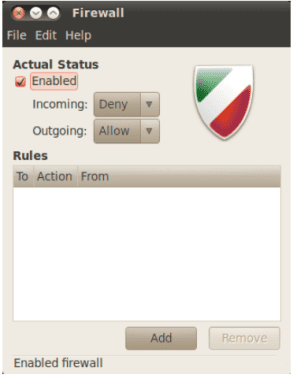
Налаштуємо файрвол на прикладі простого та функціонального додатку Gufw. Для цього виконаємо наступні дії:
-
Відкриємо головне вікно додатку та перейдемо на вкладення Rules (Правила), як показано нижче;
-
Створимо нове правило, для чого натиснемо кнопку Add у нижній частині вікна програми;
-
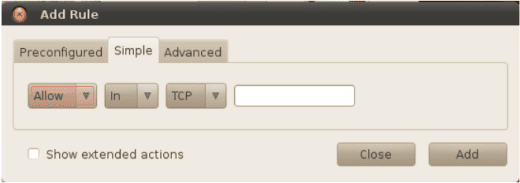
У вікні, що з’явилося оберемо простий тип правила (вкладення Simple) та введемо наступні значення параметрів:
-
Політика: Allow;
-
Напрямок: In;
-
Протокол: TCP;
-
Порт: 3389:3390.
-
Натиснемо кнопку Add для підтвердження дій.
Файрвол налаштовано і тепер можна підключатися з іншої машини.
Як підключитися з Windows через mstsc
Для підключення до RDP-каналу з Windows можна скористатися клієнтом служби терміналів Microsoft – програмою mstsc (Microsoft Terminal Service Client). Клієнт запускає Remote Desktop Connection для встановлення з’єднання із віддаленою машиною та відкриття сеансу віддаленого робочого столу. У Windows 10/11 фізично програма знаходиться у директорії C:\system32/. Він також може бути використаний для редагування існуючого файлу конфігурації підключення до віддаленого робочого столу, котрий має розширення .rdp.
Файли із ім’ям Default.rdp стандартно зберігаються для кожного користувача у його документах, однак можуть бути збережені у будь-якому іншому місці. Файл містить параметри RDP-з’єднанняу форматі:
опція:тип:<значення>.
Приклади наявних у файлі опцій:
- full address:s:<им’я хоста або його IPv4 / IPv6 адреса> – визначає адресу віддаленого комп’ютера, до якого буде відбуватися підключення. Це єдина обов’язкова опція.
- use multimon:i:1 – визначає для віддаленої сесії використання кількох моніторів з локального пристрою.
- screen mode id:i:2 – встановлює режим full screen для відображення вікна віддаленої сесії.
- desktopwidth:i:200 – визначає ширину робочого столу у пікселях для віддаленої сесії.
Можна для зручності створити декілька таких файлів із різними параметрами.
Синтаксис mstsc:
mstsc.exe [<connectionfile>] [/v:<server>[:<port>]] [/g:<gateway>] [/admin] [/f <fullscreen>] [/w:<width> /h:<height>] [/public] [/multimon] [/l] [/restrictedadmin] [/remoteguard] [/prompt] [/shadow:<sessionid>] [/control] [/noconsentprompt]
Тут connectionfile – файл у форматі .rdp, котрий створюється для кожного користувацького з’єднання. Його стандартне ім’я: default.rdp. Отримати повну довідку по параметрам запуску програми можна за допомогою опції /?, вказаній при її запуску.
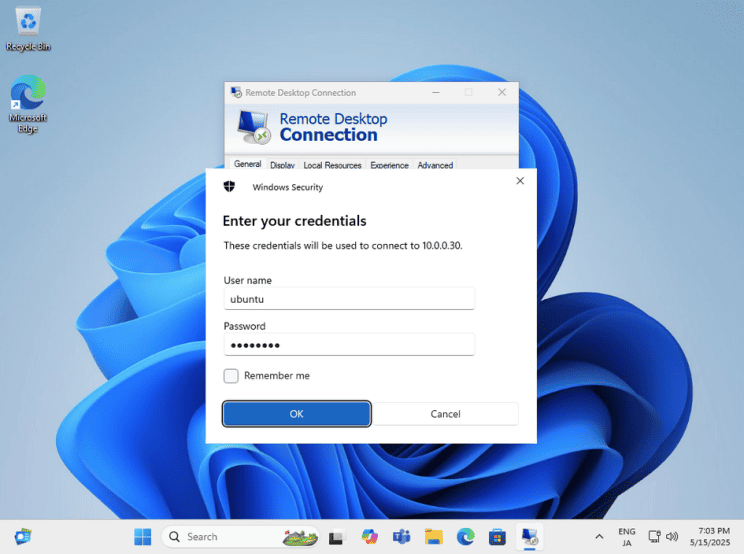
Наведемо приклад підключення з ОС Windows 11.
-
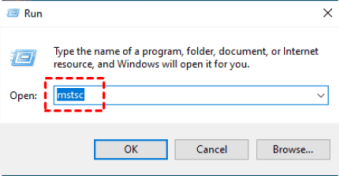
Натиснути водночас клавіші Windows та R для виклику системного вікна запуску програм;
-
У вікні запуску програм ввести mstsc та натиснути ОК;
-
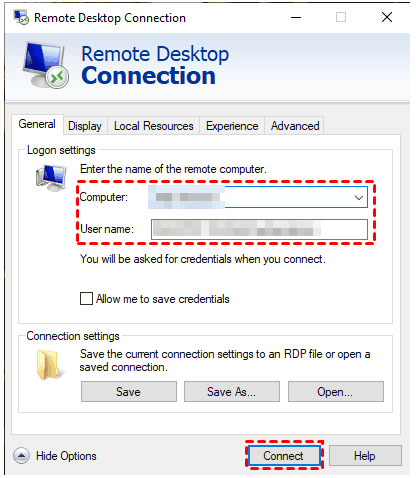
У вікні Remote Desktop Connection ввести параметри з’єднання, значення котрих знаходяться у вікні налаштувань GNOME RD сервера Ubuntu та натиснути кнопку Connect;
-
У вікні служби Windows Security ввести дані облікового запису access credentials для RDP-підключення, створення якого було розглянуто нами раніше та натиснути ОК;
-
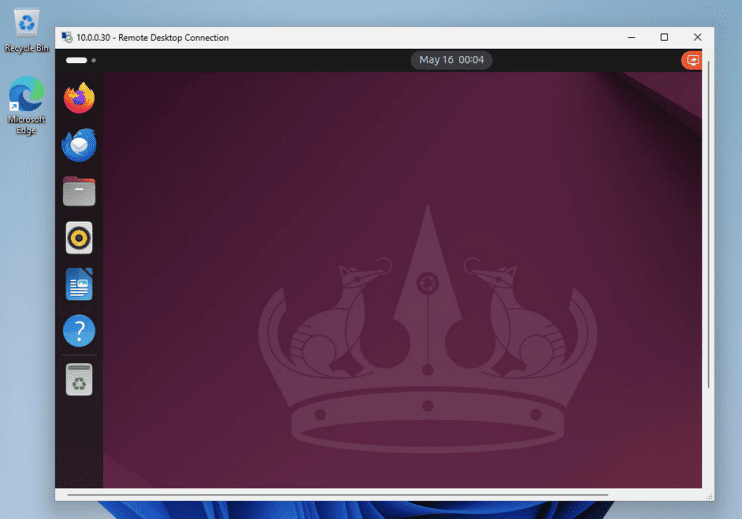
В результаті, відкриється вікно Remote Desktop Connection із відображенням робочого столу сервера Ubuntu, як показано нижче.
Як налаштувати роздільну здатність та кілька моніторів
В залежності від обраного режиму підключення до віддаленого серверу якість зображення віддаленого робочого столу у вікні Remote Desktop Connection може бути різною.
Для режиму Desktop Sharing роздільна здатність екрану визначається параметрами або налаштуваннями користувацької сесії на сервері – про це прямо говориться у документації Ubuntu. В результаті, зображення може бути низької якості з-за масштабування на стороні клієнтської машини – занадто дрібним або, навпаки, великим та розмитим.
Для режиму Remote Login роздільна здатність екрану визначається налаштуваннями RDP-клієнту, і тому зображення завжди буде чітким і керованим для користувача, що є певною перевагою.
Скоригувати якість екрану можна за допомогою клієнта mstsc, вказавши потрібні параметри у командній строчці при його запуску.
Наприклад, вказати потрібні розміри екрану можна так:
mstsc /v:myserver /w:1920 /h:1080
Використання у команді запуску опції f дозволить відобразити екран у режимі fullscreen:
mstsc /f
Використання кількох моніторів
Стандартний RDP-клієнт Windows підтримує режим використання всіх моніторів.
Команда запуску при цьому буде виглядати так:
mstsc /multimon
При її виконанні буде розгорнута віддалена сесія із тими ж параметрами конфігурування моніторів, як і на клієнтській машині.
Інша команда надає можливість переглянути ID моніторів:
mstsc /l
У випадку, якщо потрібні не всі, а лише частина доступних моніторів, можна внести зміни у налаштування .rdp-файлу та виставити там параметри use multimon:i:1 та selectedmonitors:s:.... – тут перший монітор стає основним у віддаленій сесії. Обрані монітори слід розмістити разом та вирівняти по горизонталі, що узгоджується із рекомендаціями, наведеними у документації Microsoft.
Що робити, якщо виникли проблеми з keyring після зміни паролю
GNOME Keyring – це механізм для безпечного зберігання ключів та паролей додатків GNOME, онлайн-акаунтів тощо. Механізм, зокрема, влаштований у додатки Passwords and Keys та Seahorse. Дані зберігаються окремими групами у захищеному вигляді і користувач може в будь-який час отримати до них доступ після введення майстер-паролю.
Незважаючи на чималу користь від використання вказаного сервісу, він може стати причиною появи деяких проблем із доступом. Зокрема, якщо пароль користувача Ubuntu змінювався, keyring може залишитися зі старим паролем. В результаті, з-за розсинхронізації можуть з’являтися проблеми зі збереженими секретами та паролями.
Коректне вирішення проблеми: відкрити додаток Passwords and Keys / Seahorse та, або змінити пароль keyring так, щоб він співпадав із поточним логіном, або перестворити keyring.
Ще один шлях: видалення keyring-файлів, однак ним можна скористатися лише у крайньому разі, оскільки це зітре всі збережені секрети. І тому у документаціїGNOME рекомендованим є саме перший варіант вирішення проблеми.
Ще одна розповсюджена проблема: після зміни системного паролю, Remote Desktop перестає приймати старі збережені дані / з’явились проблеми з keyring.
Її коректне вирішення (із особистого досвіду): відкрити Passwords and Keys, знайти login keyring та оновити пароль або видалити лише взаємопов’язані записи / перестворити keyring, розуміючи, що збережені секрети будуть втрачені.
Безпека при використанні RDP
Будь-які мережеві підключення на основі RDP завжди були ціллю для атак зловмисників, чому сприяє наявність ряду вразливостей для каналу.
Наведемо лише декотрі з них:
-
«Слабкий» пароль;
-
Некоректне конфігурування протоколу;
-
Помилки в реалізації RDP-служби;
-
Можливість перехоплення сеансу;
-
Відсутність шифрування.
Уникнути більшості вказаних проблем або хоча б зменшити ймовірність їх появи допоможе дотримання ряду рекомендацій:
-
Не відкривати RDP у глобальній мережі без попереднього захисту;
-
Використовувати VPN або встановлювати обмеження по мережі;
-
Дотримуватися принципу: на першому місті безпека, а вже потім – зручність;
-
Пам’ятати, що RDP надає повний доступ до графічної сесії, що само по собі є небезпечним. І тому у документації Ubuntu прямо зазначено, що «для роботи поза локальною мережею потрібен VPN або окреме мережеве налаштування».
У яких випадках доцільно скористатися xrdp
Xrdp – це популярний засіб утворення RDP-з’єднань із Linux-сервером і тому заслуговує на окрему увагу. У Таблиці 1 наведені його базові характеристики по основним критеріям.
Таблиця 1. Характеристики Xrdp.
| Open source | Протокол | Підтримка платформ | Продуктивність | Складність конфігурування | Безпека | Застосування |
|---|---|---|---|---|---|---|
| Так | RDP (Microsoft) | Сервер: Linux Клієнти: Linux, Windows, macOS |
Висока для локальних мереж, середня для WAN (за умови оптимізації) | Середня: більше ручних налаштувань та типових проблем | Залежить від налаштувань SSH і файрвола | Користувацький RDP-доступ до Linux із різних ОС |
Потрібен сервер для віддаленої роботи, адміністрування або запуску корпоративних сервісів?
Орендуйте виділений сервер у FREEhost.UA та отримайте повний контроль над системою, стабільну роботу, гарантовані ресурси й технічну підтримку 24/7. Це зручне рішення для розгортання RDP-доступу, внутрішніх сервісів, робочих середовищ і серверних застосунків.
Висновок
Незважаючи на наявність багатьох реалізацій RDP-серверу для ОС Linux, штатний механізм GNOME Remote Desktop для Ubuntu 24.04+ дозволяє значно спростити налаштування та отримати інструмент, максимально адаптований під серверну ОС.
Підписуйтесь на наш Telegram-канал https://t.me/freehostua, щоб бути в курсі нових корисних матеріалів.
Напишіть у коментарях, як ви пережили апдейт.
Дивіться наш канал YouTube на https://www.youtube.com/freehostua.
Ми у чомусь помилилися, чи щось пропустили?
Напишіть про це у коментарях, ми з задоволенням відповімо та обговорюємо Ваші зауваження та пропозиції.
|
Дата: 04.05.2026 Автор: Олександр Ровник
|
|
Авторам статті важлива Ваша думка. Будемо раді його обговорити з Вами:
comments powered by Disqus