


Ми впевнені, що серед наших клієнтів є багато професіоналів IT, які працюють над цікавими проектами. Якщо у Вас виникає бажання розповісти про них, Ви можете розмістити статтю у нашому блозі. А щоб було цікавіше, ми зробили конкурс статей, щомісяця три переможці отримуватимуть призи.
Стаття також доступна російською (перейти до перегляду).

Зміст
- Search Analytics for Sheets
- Перевірка правопису
- Видалення дублікатів
- Частотність кластера
- Об'єднання рядків
- Визначення кількості знаків у рядку
- Автоматичний переклад
- Імпорт Title, Description, H1
- Відбір необхідних даних
- Витяг доменного ім'я
- Зміна регістру літери: з великої в малу
- Зміна реєстру першої літери слова: з малої на велику
- Висновки
Якщо Ви хочете користуватися Гугл таблицями (Google Sheets), передусім необхідно зареєструвати аккаунт на GMail.
Переваги Гугл таблиць полягають в тому що працювати можно віддалено, та регулювати ступінь редагування для різних користувачів. Є можливість збереження та відновлення даних, навіть якщо онлайн зв'язок був втрачений, чи файл видалений.Ще одна перевага Гугл таблиць для СЕОшників - можливість замінити ними платні соціальні сервіси.
Розглянемо основні формули та функції, які будуть корисними для SEO спеціалістів під час пошукової оптимізації сайтів.
До того ж і на співбесіді Вас можуть запитати, якими формулами у Гугл Таблицях Ви користуєтесь у SEO.
Search Analytics for Sheets

Гугл Аналитикс та Серч Консоль є серцем будь якого пошукового просування.
Рекомендую користуватися плагіном Search Analytics for Sheets.
Він був рекомендований на каналі Devaka та SEO шмео під час щотижневого стріму.
Що ми можемо отримати, якщо маємо підтверджений доступ до аналітики сайту?
Це експорт наступних даних безпосередньо у Гугл Таблиці:
- Автоматичне вивантаження даних з Гугл Аналитикс за Запитом, CTR, Позиції, Покази;
- Налаштувати автоматичне резервне копіювання. Кількість резервних копій необмежено;
- Налаштувати групування та фільтрацію даних.
Завантажити його можна за посиланням тут.
Перевірка правопису

Для цієї функції формула не використовується, але вона вкрай необхідна будь-якому SEO-спеціалісту.
Ви в автоматичному режимі перевіряєте правопис.
Наприклад, після того, як Ви скалали семантичне ядро, або мета-теги, необхідно обов'язково перевірити їх на наявність граматичних помилок.
Для цього перейдіть за наступним пунктом меню:
Інструменти - Перевірка правопису.
Видалення дублікатів
При складанні семантичного ядра (СЯ) можливе утворення дублікатів.
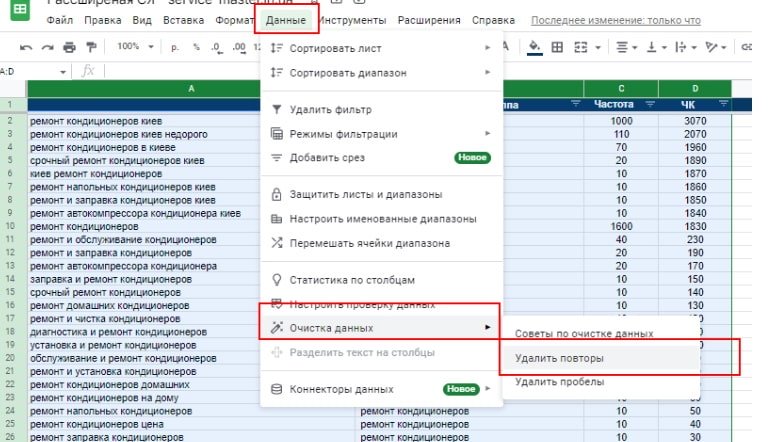
Їх необхідно видалити. Для цього треба зробити наступні кроки:
-
Виділіть усю таблицю, які задіяні у таблиці;
-
Далі заходите у наступні пункти: Дані - Очищення даних - Видалення повторів;

-
Далі залиште позначку навпроти саме того сповчика, де Ви хочете видалити повтори та клікніть кнопку “Видалити повтори”.
Частотність кластера
=ЕСЛИ(B3=B2;C2+D3;C2)
Ця формула дозволяє автоматично обчислити частотність кластера за допомогою сумування частотності ключових слів.
Формулу треба ввести у клітинку в якій Ви збираєтесь підраховувати частотність кластеру. 
Розберемо її:
B3=B2 - порівняння імен кластерів. Вони однакові чи ні;
C2+D3 - якщо імена кластерів співпадають, то сумуються частоність ключового слова, яке знаходиться в цьому ж рядук, та частоніть кластера у ячейці, яка знаходиться один рядок нижче;
C2 - якщо умова не виконується і імена кластерів не співпадають, то у ячейку з сумою кластерів слід скопіювати частотність ключового слова, яке знаходиться у цьому рядку.
Після того, як Ви внесете цю формулу у верхню ячейку перетягніть її на всю довжини семантичного ядра.
Об'єднання рядків
СЦЕПИТЬ або CONCATENATE
Ця функція дозволяє об'єднати рядки між собою.

Формула виглядає так:
=СЦЕПИТЬ(A2:E2)
Об'єднуються в один термін дані, що містяться в клітинах горизонтально від A2 до E2.
Таку формулу можна використовувати для:
підготовку вихідних даних для пакетного внесення до спеціальних послуг, наприклад SERanking;
підготовка шаблонів переадресації у файлі .htaccess;
формування шаблонних текстів.
Приклад Формула Сцепить
Визначення кількісті знаків
LEN або ДЛСТР
Ця функція дозволяє дізнатися кількість знаків у строці, з урахуванням пробілів.
Це знадобиться Вам при складанні заголовків, підзаголовків, мета-тегів, зокрема тайтл та дескрипшн.
Або для створення рекламних оголошень.

Формула виглядає так:
=ДЛСТР(D2)
де D2 - це номер ячейки.
Приклад =ДЛСТР
Автоматичний переклад
GOOGLETRANSLATE
Ця функція дозволить Вам зробити автоматичний та пакетний переклад текстів.

Розглянемо цю формулу:
=GOOGLETRANSLATE(A2;"ru";"uk")
де A2 - це клітина, в якій треба зробити переклад,
"ru" - мова, з якої перекласти,
"ua" - мова, на яку перекладати.
Ця функція дуже актуальна на сьогоднішній день, наприклад при перекладі контенту з російської мови на українську.
Приклад гугл транслейт
Імпорт Title, Description, H1
IMPORTXML
Ця формула імпортує дані з сайту у Гугл таблицю.
Формули мають такий вигляд:

Для імпорту TITLE
=IMPORTXML (B2;"//title")
Для імпорту H1
=IMPORTXML (B2;"//h1")

Для імпорту Description
=IMPORTXML (B2;"//meta[@name='description']/@content")
де URL - це УРЛ сайту, звідки необхідно експортувати дані. При цьому значення URL можно замінити на номер клітинки, у якій цей URL буде зазначений. Лапки треба прибрати.
Наприклад:
=IMPORTXML (B2;"//title").
де URL - урл сторінки, дані з яких треба зробити експорт.
Приклад IMPORTXML
Відбір необхідних даних
ВПР або VLOOKUP
Функція ВПР або англійською VLOOKUP використовується для того, щоб підтягнути дані з однієї таблиці до іншої.
Вона виконує пошук даних в рядках вертикально, звідки і походить її назва ВПР - вертикальний перегляд.
Також ця функція дозволяє шукати потрібні значення у інших таблицях та переносити їх у необхідне місце.
Розглянемо синтаксис даної функції:
=ВПР(запит; діапазон; індекс; [відсортовано])
-
Запит- це те,що ми шукаємо. Критерій, за яким здійснюється пошук;
-
Діапазон - це те, де ми шукаємо. Вказується діапазон даних;
-
Номер стовпчика - це те, що ми беремо з того діапазону, що знайшли. Номер стовпчика рахуємо зліва направо, починаючи зі стовпчика А. А - 1, B - 2, C - 3 і т.д
-
Але увага! Рахувати треба не з початку Гугл таблиці, а з початку діапазона. Тобто, якщо таблиця буде починатися зі стовпчика B. то цей ставчик буде під №1;
-
Відсортовано - ознака сортування. Показує, чи відсортоване значення, яке показане у стовпчику. Найчастіше на цьому місці пишеться ЛОЖЬ або 0. Це означає точне співпадіння.
Вкладка “4. Хороші донори”

Вкладка “2. Хороші з Checktrust”

Розглянемо приклад зі спеціальної автоматизованої таблички з підбору якісних посилань
=ВПР($A2;'2. Хорошие из Checktrust'!$A:$I;8;ЛОЖЬ)
$A2;- шукаємо URL (запрос), який знаходиться у клітинці A2. Знак $ перед літерою А означає, що при прокрутці формули донизу змінюватися буде лише номер рядка.Тобто А2, А3, А4 і т.д.
'2. Хороші з Checktrust'!$A:$I; - URL треба шукати у вкладці ”2. Хорошие из Checktrust” у столбиках вдіапазоні від A до I;
8; - значення треба вставити з восьмого стовпчика, починаючи з першого у таблиці;
Також є функція HLOOKUP, вона використовується для горизонтального пошуку даних.
QUERY
Ця функція дозволяє робити певний запит з таблиць та імпортувати масив даних з них за умови виконання заданих умов.
Розглянемо синтаксис даної функції.
QUERY(данные; запрос; [заголовки])
Данные - діапазон з якого буде виконуватися запит;
Запрос - запит на виконання, що записується мовою запитів API візуалізації Google.
Заголовки -[ НЕОБОВ'ЯЗКОВО ] – кількість заголовних рядків у верхній частині розділу даних. Якщо параметр опущений або дорівнює -1, його значення обчислюється автоматично залежно від вмісту даних.
Розглянемо приклад зі спеціальної автоматизованої таблички з підбору якісних посилань:
Вкладка “4. Хороші донори”

=QUERY('3. Перевірка в ahrefs'!A1:Y2000; "select B, F, H, Y where F>="&'Фільтри'!B2&" and Y>="&'Фільтри'!B3&"")
Вкладка “3. Перевірка в Ahrefs”

'3. Перевірка в ahrefs'!A1:Y2000; - запит треба зробити з діапазону даних, які знаходяться у вкладці 3. Проверка в ahrefs, в клітинках від A1 до Y2000, тобто усю сторінку.
Вкладка “Фільтри”

"select B, F, H, Y where F>="&'Фильтры'!B2&" and Y>="&'Фильтры'!B3&"")
-
вибрати та імпортувати “масив даних з клітинок в колонках B, F, H, Y, якщо значення у клітинці F більше, ніж значення у вкладці “Фильтры” в клітинці B2, а значення у клітинці Y більше, ніж значення у вкладці “Фильтры” в клітинці B3.
Приклад застосування формул у спеціальній таблиці з автоматичного підбору посилальної маси.
Витяг доменного ім'я
REGEXEXTRACT
Ця функція дозволяє витягнути з УРЛ сайту лише його доменне ім'я.
Це може знадобитися, коли Ви маєте великий список різних довгих УРЛів, а Вам необхідно мати лише домен для брендового чи безанкорного посилання.
Розглянемо синтаксис:
=REGEXEXTRACT(text; regular_expression)
text - це текст, з якого треба буде зробити екстракцію, в нашому випадку це буде номер клітинки;
regular_expression - регулярний вираз. В нашому випадку треба буде пыдставити наступну формулу: "(?:.*?\:\/\/)?(?:www.?\.)?([A-Za-z0-9А-Яа-яЁё\-\.]+)".
В результаті функція буде мати ось такий вигляд:
=REGEXEXTRACT(A2;"(?:.*?\:\/\/)?(?:www.?\.)?([A-Za-z0-9А-Яа-яЁё\-\.]+)")
Вона означає, що з УРЛа, який знаходиться у клітинці А2 треба витягнути лише доменне ім'я, відкинувши https:, слеши / та www.
Приклад REGEXEXTRACT
Зміна регістру літери: з великої в малу
LOWER (СТРОЧН)
Дана функція дозволить в автоматичному режимі перевести літери кожного слова у клітинці з великого реєстру до малого:.
На практиці це допоможе уніфікувати слова з семантичного ядра таблицею метаданих.

Розглянемо синтаксис цієї функції:
=СТРОЧН(A2)
Усі літери, що знаходяться у клітинці A2 треба відображати маленькому вигляді.
Зміна реєстру першої літери слова: з малої на велику
PROPER (ПРОПНАЧ)
Ця функція дозволяє в автоматичному режимі переводити першу літеру кожного слова, що знаходиться у клітинці з малого реєстру у великий.

Її синтаксис має такий вигляд:
=ПРОПНАЧ(A2)
Висновки
Ми розглянули основні функції та формули, які можуть знадобитися будь-якому SEO спеціалісту.
Перевага їх полягає у тому, що вони зможуть позбавити Вас від нудної та рутинної роботи, зробити її автоматичною.
Всі функції описані окремо, та у вигляді прикладів записані у окремі файли.
Ви можете скопіювати ці формули та перенести їх у свої файли, також їх можно комбінувати між собою.
Під час написання цієї статті використовувалися матеріали наступних авторів: Анатолія Сотникова, Юлії Тележеняк. Також хочу подякувати спеціалістам компанії Luxeo, за надані знання та знайомства з автоматичною таблицею з підбору посилальної маси.
Підписуйтесь на наш телеграм–канал t.me/freehostua, щоб бути в курсі нових корисних матеріалів. Дивіться наш канал Youtube на youtube.com/freehostua.
Ми у чомусь помилилися, чи щось пропустили?
Напишіть Про це у коментарях, ми з задоволенням відповімо та обговорюємо Ваші зауваження та пропозиції.
|
Дата: 09.08.2022 Автор: Яременко Владислав за радакцією Євгена Шермана
|
|
Авторам статті важлива Ваша думка. Будемо раді його обговорити з Вами:
comments powered by Disqus