


Ми впевнені, що серед наших клієнтів є багато професіоналів IT, які працюють над цікавими проектами. Якщо у Вас виникає бажання розповісти про них, Ви можете розмістити статтю у нашому блозі. А щоб було цікавіше, ми зробили конкурс статей, щомісяця три переможці отримуватимуть призи.
Стаття також доступна російською (перейти до перегляду).

Зміст
- Підготовчі дії перед встановленням DirectAdmin на Ubuntu
- Виконання системних вимог по підготовці до інсталяції DirectAdmin
- Процес встановлення DirectAdmin
- Автоматична інсталяція DirectAdmin з параметрами за замовчуванням
- Інсталяція з наперед заданими параметрами
- Додаткові можливості DirectAdmin
Панель управління DirectAdmin має всі ознаки сучасного спеціалізованого програмного забезпечення для управління хостингом – висока швидкість роботи, регулярне оновлення, простота встановлення, невелика вартість ліцензії, широкий функціонал. Тому актуальним є питання розгортання DirectAdmin на Linux VPS сервері з урахуванням особливостей цього процесу. Розглянемо питання встановлення DirectAdmin на Ubuntu більш детально.
Підготовчі дії перед встановленням DirectAdmin на Ubuntu
Перед встановленням будь-якого програмного забезпечення (ПЗ) необхідно виконати ряд дій, пов`язаних з придбанням ліцензії, перевіркою відповідності існуючого ПЗ та апаратної частини системним вимогам та врахувати декотрі додаткові вимоги.
Отримання ліцензії
Із наявними релізами програмного продукту можна ознайомитись на сайті розробника за адресою: https://www.directadmin.com/pricing.php.


При заповненні форми для замовлення конкретного продукту, у даному випадку це реліз Lite, бажано вказати значення «Yes» для опції IP Auto Lock. Це дасть можливість не вказувати конкретну IP адресу та тип ОС, оскільки вони будуть визначені автоматично при інсталяції DirectAdmin. Після оформлення замовлення, оплати та його опрацювання білінговим відділом компанії розробника, у особистому кабінеті буде показаний ліцензійний код програми - LICENSE_KEY, котрий знадобиться у подальшому при її інсталяції.
Перевірка на відповідність системним вимогам
Для встановлення та повноцінної роботи DirectAdmin повинні бути виконані певні мінімальні вимоги до апаратного та програмного забезпечення Вашого сервера. Розглянемо ці вимоги більш детально.
Апаратне забезпечення
Мінімальні вимоги до апаратної частини серверу будуть наступними:
| Процесор | Оперативна пам'ять | Файл підкачки | Дисковий простір |
| Intel, AMD, f>500 МГц | 2 ГБ | 2 ГБ | >10 ГБ |
Програмне забезпечення
Мінімальні вимоги до програмної частини серверу:
| Протокол | Компілятори | Квоти | Примітки |
| SSH | gcc, g++ | kernel, filesystem | Для Redhat використовувати named (Name Daemon) |
Додаткові вимоги
| Рівень доступа | IP адреси сервера | Операційна система |
| root |
1. Обов`язково – одна статична IPv4 адреса. 2. Для можливості використання зовнішньої служби DNS – дві статичні IPv4 адреси. 3. IP-адреса повинна бути зовнішньою, інакше програма не завантажиться. |
ОС повинна мати лише базові встановлені пакети, тобто, «чистою». |
Виконання системних вимог по підготовці до інсталяції DirectAdmin
Використовуючи засоби командної строки, оновимо систему та приведемо її до базового рівня. Для цього у терміналі введемо:
$ sudo apt update
Ця команда оновлює актуальну базу даних з доступними пакетами. Звертаємо увагу, що сучасні версії ОС Linux не потребують використання приставки get у вказаній команді. Результат виконання команди наведений нижче.

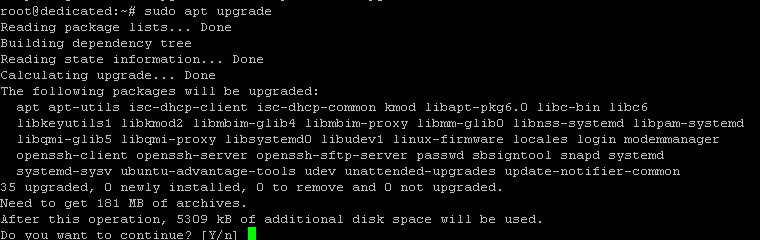
Для оновлення встановлених у системі пакетів, введемо наступну команду:
$ sudo apt upgrade
В результаті, як показано нижче, буде виведений список пакетів для оновлення та вказаний об`єм необхідного дискового простору для виконання команди. Після підтвердження запиту (Yes), виконання команди продовжиться.
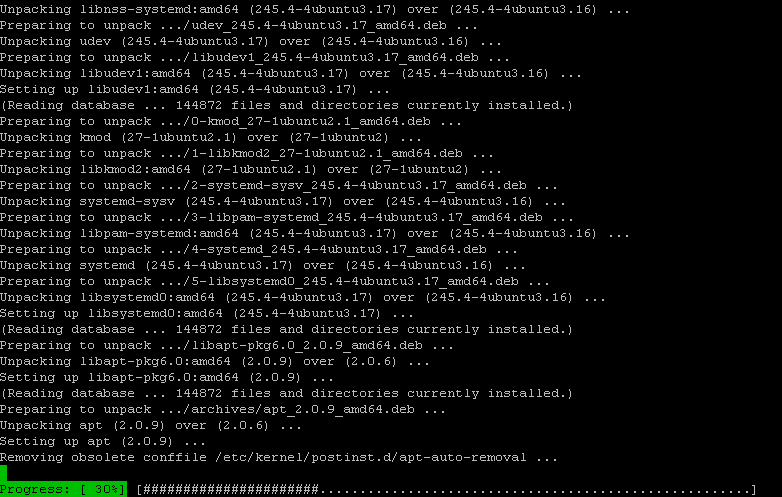
Нижче можна побачити останній результуючий вивід команди зі списком оновлених пакетів.

Після цього, згідно вимог, встановимо необхідні компілятори. Набір відповідних команд буде залежати від типу встановленої ОС. Наведемо команди для декотрих з них.
| № | Версія ОС | Команда |
| 1 | CentOS 7, CloudLinux 7 |
yum install wget gcc gcc-c++ flex bison make bind bind-libs bind-utils openssl openssl-devel perl quota libaio \ libcom_err-devel libcurl-devel gd zlib-devel zip unzip libcap-devel cronie bzip2 cyrus-sasl-devel perl-ExtUtils-Embed \ autoconf automake libtool which patch mailx bzip2-devel lsof glibc-headers kernel-devel expat-devel \ psmisc net-tools systemd-devel libdb-devel perl-DBI perl-Perl4-CoreLibs perl-libwww-perl xfsprogs rsyslog logrotate crontabs file kernel-headers |
| 2 | AlmaLinux, CentOS or CloudLinux 8 |
yum install wget gcc gcc-c++ flex bison make bind bind-libs bind-utils openssl openssl-devel perl quota libaio \ libcom_err-devel libcurl-devel gd zlib-devel zip unzip libcap-devel cronie bzip2 cyrus-sasl-devel perl-ExtUtils-Embed \ autoconf automake libtool which patch mailx bzip2-devel lsof glibc-headers kernel-devel expat-devel \ psmisc net-tools systemd-devel libdb-devel perl-DBI perl-libwww-perl xfsprogs rsyslog logrotate crontabs file kernel-headers hostname |
| 3 | Debian 9 |
apt-get update apt-get install gcc g++ make flex bison openssl libssl-dev perl perl-base perl-modules libperl-dev libperl4-corelibs-perl libaio1 libaio-dev \ zlib1g zlib1g-dev libcap-dev cron bzip2 zip automake autoconf libtool cmake pkg-config python libdb-dev libsasl2-dev \ libncurses5-dev libsystemd-dev bind9 dnsutils quota patch libjemalloc-dev logrotate rsyslog libc6-dev libexpat1-dev \ libcrypt-openssl-rsa-perl libnuma-dev libnuma1 |
| 4 | Debian 10/11 |
apt-get update apt-get install gcc g++ make flex bison openssl libssl-dev perl perl-base perl-modules libperl-dev libperl4-corelibs-perl libwww-perl libaio1 libaio-dev \ zlib1g zlib1g-dev libcap-dev cron bzip2 zip automake autoconf libtool cmake pkg-config python libdb-dev libsasl2-dev \ libncurses5 libncurses5-dev libsystemd-dev bind9 dnsutils quota patch logrotate rsyslog libc6-dev libexpat1-dev \ libcrypt-openssl-rsa-perl libnuma-dev libnuma1 |
Введемо у терміналі на нашому сервері:
$ apt-get install gcc g++ make flex bison openssl libssl-dev perl perl-base perl-modules libperl-dev libperl4-corelibs-perl libaio1 libaio-dev \
zlib1g zlib1g-dev libcap-dev cron bzip2 zip automake autoconf libtool cmake pkg-config python libdb-dev libsasl2-dev \
libncurses5-dev libsystemd-dev bind9 dnsutils quota patch libjemalloc-dev logrotate rsyslog libc6-dev libexpat1-dev \
libcrypt-openssl-rsa-perl libnuma-dev libnuma1

Після запуску команди на виконання, буде виведений список пакетів, котрі будуть встановлені, та вказаний об`єм необхідного дискового простору. Після підтвердження запиту (Yes), робота команди продовжиться.

У кінцевому (результуючому) виводі команди буде виведений список встановлених пакетів із вказаними версіями. Як ми можемо переконатися, необхідні для роботи DirectAdmin компілятори були встановлені.

Процес встановлення DirectAdmin
Перед запуском процесу встановлення програми треба з`ясувати, чи потрібні нам ті параметри налаштування середовища, які ми використовували раніше. Наприклад, це стосується налаштування середовища PHP, чи нас цілком влаштує встановлення параметрів по замовчуванню, котре буде зроблено під час інсталяції програми. Розглянемо окремо два підходи.
Автоматична інсталяція DirectAdmin з параметрами за замовчуванням
Це найпростіший варіант інсталяції, при котрому все необхідне ПЗ та значення параметрів програмного середовища за замовчуванням встановлює сама програма під час інсталяції. При цьому необхідно виконати мінімальні дії:
- Привести ОС до базового рівня, тобто «очистити» її.
- Перевірити відповідність сервера системним вимогам.
- Запустити процес інсталяції.
Перші два пункти ми вже розглянули раніше. Для запуску автоматичного процесу можна скористатися наступною командою:
$ bash <(curl -LSs https://download.directadmin.com/setup.sh || curl -LSs https://download-alt.directadmin.com/setup.sh) 'LICENSE_KEY'
Після її виконання програма DirectAdmin буде встановлена на сервері.
Доступ до панелі управління можна отримати за адресою: http://server.ip.address:2222.
http://server.ip.address:2222.
Інсталяція з наперед заданими параметрами
Якщо треба залишити значення лише декотрих параметрів середовища, то можна просто експортувати їх за допомогою відповідної команди:
$ export php1_release=8.0

Або, у випадку PHP модулю:
$ export php_imap=yes

Таким же чином можна встановити користувацьку поштову скриньку:
$ export DA_EMAIL=email@example.com

Якщо необхідно під час інсталяції пропустити встановлення бази даних mysql, то можна скористатися наступною командою:
$ export DA_SKIP_MYSQL_INSTALL=true

Так само можна встановити необхідні сервери імен за допомогою конструкції:
$ export DA_NS1=ns1.example.com
$ export DA_NS2=ns2.example.com
Крім того, можна встановити бажане ім`я хоста:
$ export DA_HOSTNAME="server.yourdomain.com"
Однак, якщо потрібно налаштувати велику кількість параметрів, то доцільно буде попередньо підготувати файли options.conf та php_extensions.conf, котрі повинні знаходитися за адресою:
/usr/local/directadmin/custombuild/.
У випадку, якщо їх там не буде під час інсталяції програми, будуть встановлені параметри за замовчуванням. Створимо вказаний каталог за допомогою відповідної команди:
$ mkdir -p /usr/local/directadmin/custombuild

Після цього ми зможемо скопіювати у створений каталог вказані файли, якщо вони вже були підготовлені раніше, або ж створити та зберегти нові.
Завантажимо програму інсталяції DirectAdmin. Для цього введемо у терміналі:
$ wget -O setup.sh https://download.directadmin.com/setup.sh
Як можна переконатися, команда була виконана успішно.

Встановимо відповідні права для завантаженого файлу:
$ chmod 755 setup.sh

Запустимо на виконання завантажений файл за допомогою команди:
$ DA_HOSTNAME={{178.20.159.*}} ./setup.sh
Серед параметрів команди вказана IP адреса хоста, на котрому встановлюється програма. Після її запуску розпочинається процес розгортання пакетів, як показано нижче.

Далі програма запропонує ввести код ліцензії (LICENSE_KEY), котрий, як ми вже бачили вище, можна знайти у особистому кабінеті сайта розробника програми після проходження нашого замовлення через білінговий відділ.

Щоб не з`являвся запит на введення коду ліцензії, можна скорегувати команду запуску програми, вказавши в ній вказаний код. Команда при цьому буде виглядати наступним чином:
$ DA_HOSTNAME={{178.20.159.*}} ./setup.sh LICENSE_KEY
Вочевидь, це буде оптимальний варіант запуску команди.
Додаткові можливості DirectAdmin
Серед можливостей панелі управління є й така, котра дозволяє встановити підтримку одразу декількох версій PHP. Для цього достатньо відредагувати файл options.conf за допомогою команди:
$ nano /usr/local/directadmin/custombuild/options.conf
Тут можна ввести декілька параметрів, після чого зберегти зміни (ctrl+O):
php1_release=5.6
php1_mode=mod_php
php2_release=7.3
php2_mode=php-fpm
opcache-yes
htscanner=no
php_ini=yes
php_timezone=Asia
php_ini_type=production
ioncube=no
zend=no
suhosin=no
x_mail_header=yes
Далі виконаємо наступні команди:
cd /usr/local/directadmin/custombuild
./build set_fastest
./build update
./build php n
Тепер ми зможемо в панелі управління DirectAdmin працювати з декількома релізами PHP на вибір, як показано на зображенні нижче.

Дата-центр FREEhost.UA пропонує віртуальні виділені сервери із встановленою панель керування DirectAdmin. Замовивши сервер з DirectAdmin у нашій компанії, вже за кілька хвилин Ви отримаєте повністю готовий до роботи сервер. Базове адміністрування входить у вартість та є безкоштовним.
|
Дата: 01.08.2022 Автор: Євген
|
|
Авторам статті важлива Ваша думка. Будемо раді його обговорити з Вами:
comments powered by Disqus