


Ми впевнені, що серед наших клієнтів є багато професіоналів IT, які працюють над цікавими проектами. Якщо у Вас виникає бажання розповісти про них, Ви можете розмістити статтю у нашому блозі. А щоб було цікавіше, ми зробили конкурс статей, щомісяця три переможці отримуватимуть призи.
Стаття також доступна російською (перейти до перегляду).
У зв'язку з політикою конфіденційності дій в інтернеті, що змінюється, і все більш жорсткими вимогами безпеки, сервіс CloudFlare все частіше привертає до себе увагу. Його популярність обумовлена ??тим, що він навіть у безкоштовній версії дозволяє частково прискорити роботу сайту за рахунок його кешування, може приховати реальну IP-адресу вебресурсу, надає безкоштовний SSL-сертифікат, а також захищає від DoS та DDoS атак. Крім того, сервіс можна використовувати для налаштувань доменних DNS-записів. Робиться це досить просто. Детальну інструкцію про процес ви знайдете у цій статті.
Реєстрація в CloudFlare
Якщо у вас немає облікового запису на даному ресурсі, то його потрібно створити для подальшого налаштування DNS. Зайшовши на головну сторінку CloudFlare, ви можете побачити знизу екрану форму для реєстрації.

У запропонованій формі потрібно ввести свою активну адресу email ящика та придумати пароль. Щоб перейти до наступного кроку, натисніть кнопку Sign Up («Зареєструватися»).

Попередньо можна ознайомитися з політикою конфіденційності та основними правилами використання сервісу. Посилання на них дано під полем введення email та пароля. Однак, натискаючи кнопку Sign Up, ви автоматично підтверджуєте згоду із положеннями цих документів.
Далі ви потрапите на сторінку створення облікового запису. Тут уже введені вказані раніше вами дані з паролем і логіном. Залишається лише натиснути кнопку Create Account.

Додавання домену
Після реєстрації перед вами автоматично з'явиться поле для введення адреси сайту. Його потрібно заповнити та натиснути кнопку Add Site.

Надалі ви можете додавати необмежену кількість сайтів. Це можливе навіть на безкоштовному тарифі. Кнопка для додавання завжди розташована у правому верхньому кутку.

Після введення адреси сайту CloudFlare проведе перевірку та у разі її успішного завершення запропонує перейти до сторінки з інструкціями щодо налаштування DNS. Потрібно натиснути Next, щоб вийти на неї.

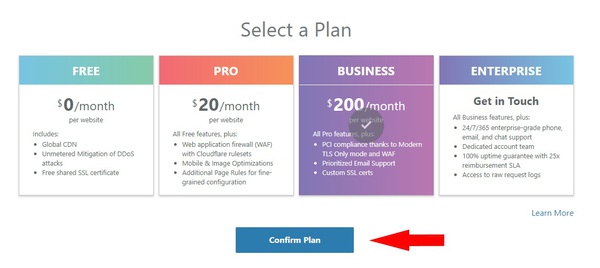
Сервіс запропонує обрати відповідний тарифний план. Можна скористатися безкоштовною версією або преміум-акаунтом залежно від необхідних опцій. Після визначення тарифу необхідно натиснути кнопку Confirm Plan.
Автоматичний процес сканування DNS записів було здійснено ще на етапі перевірки сайту. Перед вами після вибору тарифного плану відкриються результати цього процесу.
Тут відображені різні типи сканованих DNS-записів, у тому числі MX (для маршрутизації email).
Налаштування DNS записів
У результатах сканування DNS необхідно перевірити наявність усіх записів із доменної зони. Якщо якихось не вистачає, ви можете додати нові записи. Для цього зверху списку представлено особливе поле, в якому вводяться такі значення.
-
Тип запису (A, AAAA, CNAME, MX та інші).
-
Доменне чи піддоменне ім'я.
-
адреса IPv4.
-
Термін дії TTL.

Після заповнення цих полів натисніть кнопку Add Record.
Зверніть увагу, що при внесенні записів піддоменів не обов'язково вказувати основне ім'я домену. Його можна замінити*. Щоб забезпечити захист такого запису, потрібно вказати тип A. Цей принцип застосовується для кожного піддомену окремо.
Ще одним важливим нюансом є перевірка того, як відбуватиметься з'єднання. Якщо поряд із записом активний значок помаранчевої хмари, підключення буде здійснюватися через CloudFlare. Без нього, за наявності іконки сірої хмари, з'єднання проводитиметься безпосередньо, в обхід сервісу. Вибрати список DNS-записів для підключення через сервіс можна в цьому вікні, змінивши статус іконки з хмарою.

Видалення запису відбувається натисканням хрестика праворуч від нього, а редагування простим введенням необхідних значень у полі з DNS.
Коли всі потрібні параметри вибрано, DNS-записи увімкнені, натисніть кнопку Continue, щоб перейти до наступного кроку.

Напрямок домену
Завершальним кроком є ??зміна доменів NS. CloudFlare продемонструє кілька своїх публічних неймесерверів, на які потрібно буде поміняти запропоновані записи на панелі реєстратора вашого домену.
Ця стандартна процедура також проводиться при переїзді на інший хостинг. Коли її буде завершено, запропоновані значення змінено, натисніть кнопку Continue.

Протягом найближчої доби проводитиметься оновлення DNS-записів. Як правило, ця процедура займає не більше 3 годин. Мінімум часу, що відводиться для оновлення, складає 30 хвилин.
Після того, як DNS оновляться, ви зможете керувати ними з CloudFlare, а також будете впевненим у захисті від DoS та DDoS атак.
Підписуйтесь на наш телеграм-канал https://t.me/freehostua, щоб бути в курсі нових корисних матеріалів.
Дивіться наш канал Youtube на https://www.youtube.com/freehostua.
Ми у чомусь помилилися, чи щось пропустили?
Напишіть про це у коментарях, ми з задоволенням відповімо та обговорюємо Ваші зауваження та пропозиції.
|
Дата: 08.10.2018 Автор: Євген Шерман
|
Авторам статті важлива Ваша думка. Будемо раді його обговорити з Вами:
comments powered by Disqus