


Ми впевнені, що серед наших клієнтів є багато професіоналів IT, які працюють над цікавими проектами. Якщо у Вас виникає бажання розповісти про них, Ви можете розмістити статтю у нашому блозі. А щоб було цікавіше, ми зробили конкурс статей, щомісяця три переможці отримуватимуть призи.
Стаття також доступна російською (перейти до перегляду).
Зміст
- Дані у системі DNS не встигли оновитися
- Перебування домену у неактивній фазі свого життєвого циклу
- Видалені записи в налаштуваннях
- Життєвий цикл домену закінчився або його взагалі не існувало
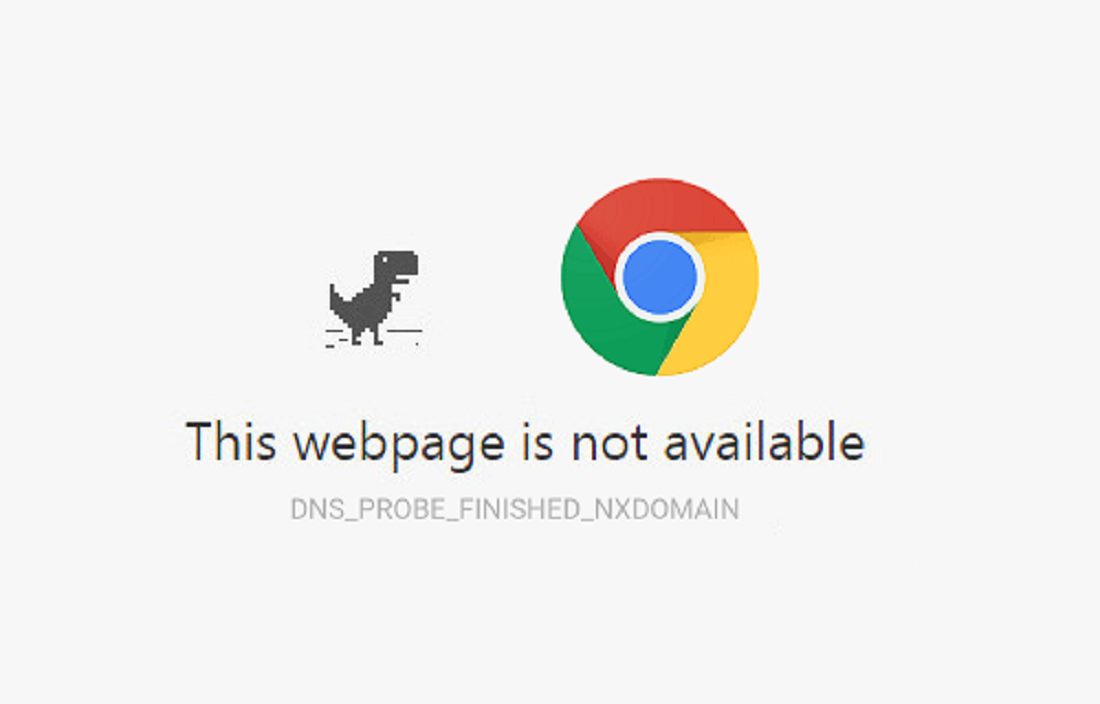
Це найбільш розповсюджена негативна відповідь DNS-серверу вашого мережевого пристрою у випадку, якщо записи про введений у адресній строчці браузера домен не знайдені у розгалуженій системі доменних імен (DNS). Помилка виводиться у вікні браузера у вигляді повідомлення типу «NXDOMAIN» (Name error), або «DNS_PROBE_FINISHED_NXDOMAIN». Повідомлення може з'явитися навіть у тому випадку, якщо домен існує та є активним, але з якихось причин ваш пристрій не має до нього доступу.
Причини появи вказаної помилки можуть бути різними. Наведемо їх для подальшого розгляду:
- Дані у системі DNS не встигли оновитися;
- Перебування домену у неактивній фазі свого життєвого циклу;
- Видалені записи в налаштуваннях;
- Життєвий цикл домену закінчився або його взагалі не існувало.
Розглянемо вказані причини більш детально.
А якщо Ви взагалі хочете дізнатися що таке домен, то перейдіть за цим посиланням.
Дані у системі DNS не встигли оновитися
Кожен з серверів системи доменних імен має власний кеш, інформація у котрому оновлюється через певний час, заданий параметром TTL (time-to-live). Максимальне його значення становить 72 години. Але, в більшості випадків оновлення відбувається значно швидше – на протязі годин. Якщо у межах вказаного часу були виконані дії, пов'язані із будь-якими змінами у системі DNS стосовно певного домену, то вони почнуть діяти лише по закінченні вказаного терміну. Такими діями, зокрема, можуть бути:
- Реєстрація домену;
- Продовження терміну його дії;
- Перенесення до іншого реєстратора;
- Зміна NS-серверів.
Рекомендації
Якщо була здійснена хоча б одна із вказаних вище дій, потрібно дочекатися закінчення максимального терміну оновлення інформації у системі DNS, тобто 72 години з моменту здійснення дії, після чого знову спробувати набрати відповідну адресу в адресній строчці свого браузера.
Для прискорення оновлення інформації можна скористатися наведеними нижче інструкціями в залежності від того, на якому рівні могла виникнути затримка. Затримка може з'являтися на наступних рівнях:
- Рівень локального пристрою;
- Рівень серверів інтернет-провайдера;
- Рівень зовнішніх альтернативних серверів DNS.
Рівень локального пристрою. Перш за все необхідно здійснити очищення кеша та файлів cookies вашого браузера. Для більшості браузерів це можна зробити, видаливши історію відвідувань за останній час, вказавши також і кеш у опціях відповідної команди.
Наступним кроком повинно бути очищення локального кеша системи DNS, котрий зберігається на вашому пристрої. Наприклад, у ОС Windows це можна зробити за допомогою наступної команди:
user> ipconfig /flushdns
У результаті її успішного виконання, у терміналі повинно з'явитися повідомлення, на кшталт «Кэш сопоставителя DNS успешно очищен».
Зрозуміло, що для інших ОС використовуються інші команди, які виконують ту ж функцію.
Рівень серверів інтернет-провайдеру. Для того, щоб переконатися, що затримка виникла саме на цьому рівні, можна скористатися можливостями одного з online-proxy серверів, відкривши свій сайт за його посередництвом. Якщо домен працює, значить причина затримки знайдена. Якщо ж ні, тоді продовжуємо пошук на іншому рівні.
Окрім застосування proxy серверів, існує ще один спосіб перевірити доступність домену. Це використання інтерфейсу командної строки та команди ping. Правила застосування вказаної команди залежать від типу операційної системи (ОС) на вашому пристрої. Наприклад, для ОС Windows достатньо ввести наступну команду:
user> ping name_doman.xxx
Після виконання вказаної команди, у терміналі буде виведена статистика за результатами пінгування для IP-адреси вказаного у команді домену. Якщо виведена IP-адреса не співпадає з тією, що встановлена в аккаунті вашого хостинг-провайдера, або ж зафіксовані втрати IP-пакетів, тобто, відсутність зв'язку із сайтом, значить продовжуємо пошук затримки на іншому рівні.
Якщо у результаті застосування будь-якого з вказаних вище способів виявиться, що сайт працює, то в цьому випадку усунення затримки полягає у встановленні альтернативних DNS-серверів для вашого пристрою по відношенню до серверів провайдера. У якості таких серверів можуть бути вказані, так звані, публічні сервери, наприклад, сервери від Cloudflare (1.1.1.1) або Google (8.8.8.8). Наприклад, для ОС Windows їх можна вказати в налаштуваннях протоколу TCP транспортного рівня, вказавши там відповідні адреси серверів.
У випадку, якщо після встановлення альтернативних DNS-серверів взагалі зник доступ до будь-якого сайту із виводом відповідної помилки, то це означає, що інтернет-провайдер блокує порт № 53. У такому разі можна або відмовитись від встановлених серверів, тобто видалити їх, або ж здійснити налаштування DoH (DNS over HTTPS). Але, якщо у якості альтернативних вами були встановлені сервери Cloudflare або Google, то це не знадобиться, оскільки вказані сервіси підтримують технологію DoH, тобто все буде працювати і без її налаштування.
Окрім того, можна взагалі уникнути зміни DNS-серверів, зробивши відповідні налаштування на локальному пристрої. Для цього достатньо у системному файлі c:\Windows\System32\drivers\etc\hosts вказати поточну IP-адресу серверу вашого хостинг-аккаунту та зберегти зміни. Формат команди наступний:
ххх.ххх.ххх.ххх name_doman.xxx
Де ххх.ххх.ххх.ххх – поточна IP-адреса; name_doman.xxx – ім'я домену.
Рівень зовнішніх альтернативних DNS-серверів. У цьому випадку очищенню підлягає кеш усіх зовнішніх серверів. Для прикладу, розглянемо процес очищення кеша публічних серверів Cloudflare та Google.
Для Cloudflare серверів необхідно перейти за посиланням https://cloudflare-dns.com/purge-cache/, де у формі заповнити лише два поля – Domain Name та Record Typ. У першому полі необхідно вказати ім'я домену, для котрого треба спорожнити кеш, у другому зазначити тип запису, у даному випадку NS, після чого натиснути кнопку Purge Cache.
Для очищення кеша Google-серверів необхідно перейти за посиланням https://developers.google.com/speed/public-dns/cache, де виконати такі ж самі дії у відповідній формі.
Перебування домену у неактивній фазі свого життєвого циклу
Початок моменту реєстрації будь-якого домену відкриває його життєвий цикл, котрий, у загальному випадку, включає наступні фази:
- Active;
- Hold;
- Redemption Period;
- Pending Delete.
Active. Домен зареєстрований та працює. Тривалість фази залежить від доменної зони, але у випадку єдино разової оплати може становити від 1-го до 10 років.
Hold. Домен деактивований та його робота призупинена. Зазвичай, це пов'язано із затримкою оплати для його продовження. Тривалість фази може становити від 27-ми до 44-х днів в залежності від доменної зони. Вартість продовження звичайна.
Redemption Period. Домен деактивований та його робота призупинена. Фаза наступає у випадку, якщо продовження домену не було зроблено у попередній фазі. Тривалість фази може становити від 30-ти до 180-ти днів. Вартість продовження може буде у 5-10 разів вищою, ніж зазвичай.
Pending Delete. Йде процес видалення домену із реєстру. Тривалість фази може бути у межах 5-ти – 6-ти днів. Поновлення домену вже неможливе. Він стане доступним для придбання лише після його повного видалення.
Рекомендації
Лише після оплати повної вартості продовження терміну дії домену мінімум на рік, він знову перейде до фази Active, тобто стане доступним на протязі 24-72 годин після того, як надійдуть кошти.
Видалені записи в налаштуваннях
Іноді виникає ситуація, коли домен недоступний по причині того, що в налаштуваннях аккаунту його власника на сайті реєстратора випадково видаляються записи про NS-сервери, котрі закріплені за доменом.
Рекомендації
Необхідно зайти на сайт реєстратора домену та увійти у свій обліковий запис. Після чого в налаштуваннях домену ввести список NS-серверів, котрий необхідно заздалегідь отримати від хостинг-провайдера, на площадці котрого розміщений сайт.
Життєвий цикл домену закінчився або його взагалі не існувало
У випадку, якщо домен було видалено адміністратором зони з реєстру він стає доступним для повторного придбання та реєстрації. Це рівнозначно ситуації, якщо б домену взагалі ніколи не існувало.
Рекомендації
При бажанні домен може придбати будь-хто. Для цього достатньо обрати відповідну послугу на сайті реєстратора та підтвердити свій вибір. Протягом 24-72 годин після надходження коштів домен стане доступним у мережі.
Підписуйтесь на наш телеграм–канал https://t.me/freehostua, щоб бути в курсі нових корисних матеріалів.
Дивіться наш канал Youtube на https://www.youtube.com/freehostua.
Ми у чомусь помилилися, чи щось пропустили?
Напишіть Про це у коментарях, ми з задоволенням відповімо та обговорюємо Ваші зауваження та пропозиції.
|
Дата: 07.12.2022 Автор: Євген
|
|
Авторам статті важлива Ваша думка. Будемо раді його обговорити з Вами:
comments powered by Disqus