


Мы уверенны что среди наших клиентов, есть много профессионалов IT, работающих над интересными проектами. Если у Вас возникает желание рассказать о них, Вы можете разместить статью в нашем блоге. А чтоб было интересней, мы сделали конкурс статей, каждый месяц три победителя будут получать призы.
Статья также доступна на украинском (перейти к просмотру).
В нашей первой статье по основам использования утилиты Rsync для синхронизации данных были рассмотрены ее возможности и приведены базовые приемы работы с ней в пределах локальной среды. Здесь мы сконцентрируемся на ее применении совместно с безопасным протоколом SSH для синхронизации данных, размещенных на удаленных хостах и организации deploy-процесса для веб-проекта средствами GitLab CI/CD. В то же время, будут рассмотрены некоторые из доступных средств автоматизации и оптимизации работы. Rsync в условиях, максимально приближённых к рабочим.
Безопасная работа через SSH-ключи
Повысить уровень безопасности при использовании Rsync для синхронизации данных можно путем выбора SSH в качестве удаленной оболочки с выбором способа авторизации на основе SSH-ключей вместо пароля. Такой подход обеспечивает передачу файлов в зашифрованном виде и позволяет избежать многих типов атак.
Но перед этим должен быть выполнен подготовительный этап, включающий, в частности, следующие действия:
-
Создание пары SSH-ключей – «открытый» и «закрытый»;
-
передача открытого ключа на удаленный хост;
-
Смена статуса удаленного хоста.
Это снимет все препятствия для использования зашифрованного канала передачи файлов между машиной и удаленным хостом. Продемонстрируем, как это может выглядеть в реальных условиях.
Создание SSH-ключей
Сгенерируем пару RSA-ключей на нашей локальной машине:
$ ssh-keygen -t rsa
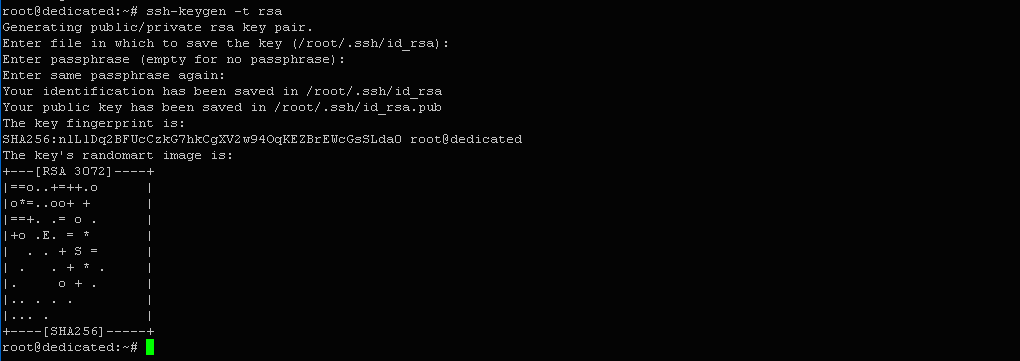
Выход команды:
Generating public/private rsa key pair.
Enter file in which to save the key (/root/.ssh/id_rsa):
Enter passphrase (empty for no passphrase):
Enter same passphrase again:
Your identification has been saved in /root/.ssh/id_rsa
Your public key has been saved in /root/.ssh/id_rsa.pub
The key fingerprint is:
SHA256:nlLlDq2BFUcCzkG7hkCgXV2w94OqKEZBrEWcGsSLda0 root@dedicated
The key's randomart image is:
+---[RSA 3072]----+
|==o..+=++.o  |
|o*=..oo+ +   |
|==+. .= o .  |
|+o .E. = *   |
|  . . + S =  |
| .   . + * . |
|. o + .  |
|.. . . .     |
|... .        |
+----[SHA256]-----+
Передача открытого ключа
Копируем одним из распространенных способов сгенерированный открытый ключ на удаленный хост, с которым в дальнейшем планируется работа:
$ ssh-copy-id -i ~/.ssh/id_rsa.pub alexandr75001@176.9.1*.***

Даем согласие на соединение с хостом (да).

Вводим пароль для аккаунта alexandr75001 удаленного хоста.

Выход:
Number of key(s) added: 1
Now try logging into the machine, with:   "ssh 'alexandr75001@176.9.1*.***'"
and check to make sure that only the key(s) you wanted were added.
«Открытый» ключ добавлен на удаленный хост.
Изменение статуса удаленного хоста
В OpenSSH в специальном файле ~/.ssh/known_hosts сохраняется список открытых ключей хостов, к которым владелец аккаунта имеет беспрепятственный доступ. Все эти хосты для локальной системы имеют статус «Доверенный».
Перед использованием Rsync по SSH необходимо предварительно обеспечить наличие в указанном списке хостов, с которыми мы будем работать. Это можно сделать двумя путями:
-
Установить хотя бы одно соединение с нужным хостом;
-
Воспользоваться утилитой ssh-keyscan.
Первый способ может быть полезен в случае только одного хоста. Достаточно скопировать на него файл с открытым ключом, как мы сделали это ранее, и нужная запись в автоматическом режиме будет добавлена ??в файл. known_hosts. Это произойдет сразу после подтверждения нашего согласия на установление соединения с хостом по следующему запросу оболочки:
Are you sure you want to continue connecting (yes/no/[fignerprint])?
После этого хост получает статус «Доверенный».
В случае нескольких удаленных хостов, с которыми в дальнейшем будет отлажена передача данных, целесообразно воспользоваться возможностями утилиты. ssh-keyscan с соответствующими параметрами. Это позволит избежать расхода временных ресурсов для изменения статуса хостов.
Воспользуемся указанной утилитой для добавления записи для определенного ИП:
$ ssh-keyscan -t rsa176.9.1*.***>> ~/.ssh/known_hosts

Выход команды:
# 176.9.1*.***:22 SSH-2.0-OpenSSH_6.6.1p1 Ubuntu-2ubuntu2.13
Убедимся в том, что запись для указанного хоста была добавлена ??в список. Для этого просмотрим содержимое файла known_hosts с помощью следующей команды:
cat ~/.ssh/known_hosts

Выход:
|1|zQe0U6FB1pwPRoHr6qzXV16RbiY=|jEp3X+pYFrEzvKqRq3FsuFnyb3E= ecdsa-sha2-nistp256 AAAAE2VjZHNhLXNoYTItbmlzdHAyNTYAAAAIbmlzdHAyNTYAAABBBGizGee
Zx6WURNKattRhjSbf0srbHyBDIqaRVPsNkGvxHil1pRG0agV7/qpS8c0et9GGNN/VNZF8TXivF1ntV/4=
176.9.1*.*** ssh-rsa AAAAB3NzaC1yc2EAAAADAQABAAABAQDEB55myQPm0kDpLG9xjONQdG0Z9lNb8BINlHWp1woy9td/QoVy9ADtYlD1x+OTyvPp7mDefVzc72IKJrAs
DnqumE9Dv8Ret/fOxG6DPTgKP2EujAO28hZ5
+ZVHFBzyOvrYFQepkBWqsqaC3d+g4ysYRfJJw6yf0dTkRQbDbzSaDXX8LD+YuYL1QmYKv+h4A5zIUNuCaLJcmTh/MaACC6R874HYtKPGFmMeo3AX04XTp7sA+iN1A4Ow
TMBx6ypSaCpDjCLZcHcOrUh/8ABULsb+rFG6gmdht
+CM2vVHdsWmpv9dYWsn5CRSmaMp2uXqm1jGKLr1BO+q2eEJQV57****
Можно убедиться, что запись для определенного IP присутствует в файле. Следует отметить, что первая запись относится также к той же машине – она была сформирована сразу после установления соединения при копировании нами файла открытого ключа.
Подробный обзор работы с файлом ssh_config читайте в статье “Настройка ssh_config” а об использовании known_hosts Вы можете узнать из статьи “Файл known_hosts”
Rsync в GitLab CI/CD для деплоя сайтов
В случае наличия готового к использованию GitLab-проекта можно организовать его развертывание на хосте средствами GitLab CI/CDс применением возможностей программы Rsync и протокола SSH. Необходимым условием при этом будет применение GitLab Runner на основе Docker. Это позволит обеспечить выполнение каждой из задач в «незагрязненной» изолированной среде.
Единственной сложностью для реализации указанного подхода является то, что все базовые Docker-шаблоны, даже для официальных Linux-систем обычно не содержат Rsync или SSH, и поэтому необходимо несколько усложнять конвейерные сценарии путем добавления в них нужных зависимостей и Rsync для работы с файлами
Можно выделить несколько этапов для выполнения нашей задачи по деплою сайта:
-
Подготовительный этап;
-
формирование конвейерного сценария;
-
Управление Host-верификацией.
Подготовительный этап
Цель подготовительного этапа состоит в получении пара SSH-ключей и их регистрации на удаленном сервере и на платформе GitLab собственного проекта. Выполним необходимые действия для реализации указанной цели.
SSH-ключи были сгенерированы нами раньше и потому именно их мы будем использовать в дальнейшем. Открытый ключ был нами передан на сервер, а значит, этот вопрос тоже решен.
Нам остается только зарегистрировать сгенерированный закрытый ключ на платформе GitLab. Для этого необходимо сначала занести его в буфер обмена. Это можно сделать двумя путями: с помощью утилиты xclip или непосредственно из окна терминала.
При использовании утилиты ее следует сначала установить с помощью следующей команды:
$ sudo apt install xclip

Подтверждаем свое согласие (Y).

Выход: Setting up xclip (0.13-2). Так что программа установлена.
Команда копирования закрытого ключа в буфер будет выглядеть следующим образом:
$ cat ~/.ssh/id_rsa | xclip -selection c
Второй путь проще. Для этого достаточно вывести все символы ключа на экран, как показано ниже, и скопировать их. При этом следует иметь в виду, что копировать нужно как первую (– – – – – BEGIN ...), да и последнюю (– – – – – END ...) строчки, иначе в дальнейшем возникнут ошибки.
$ cat ~/.ssh/id_rsa


После того, как ключ скопирован в буфер, перейдите к настройкам собственного GitLab-проекта, нажав Настройки в левой части окна. Далее следует выбрать пункт CI/CDи найти в правой части окна раздел Variables (см. скриншот).
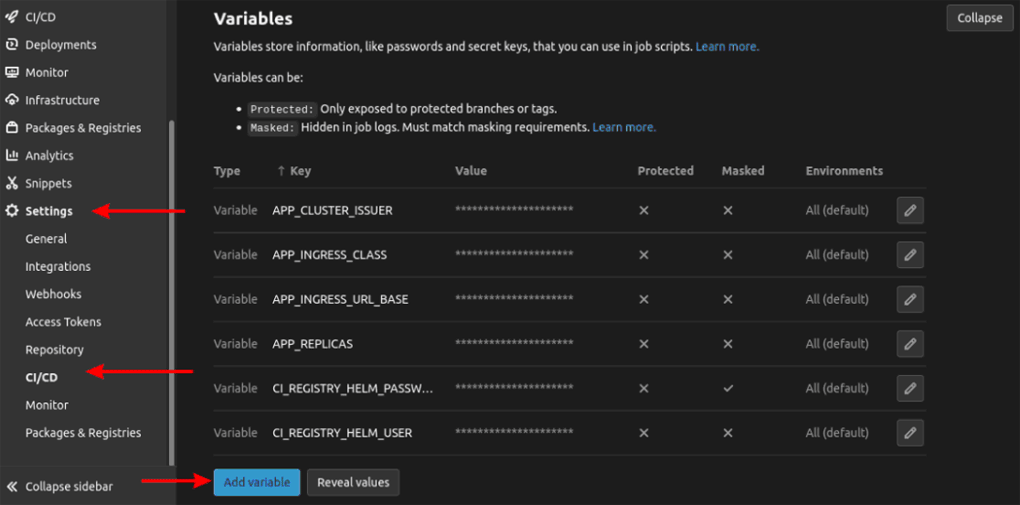
Для создания новой переменной следует нажать кнопку Add variable снизу, после чего появится окно для внесения нужных значений (см. скриншот ниже)
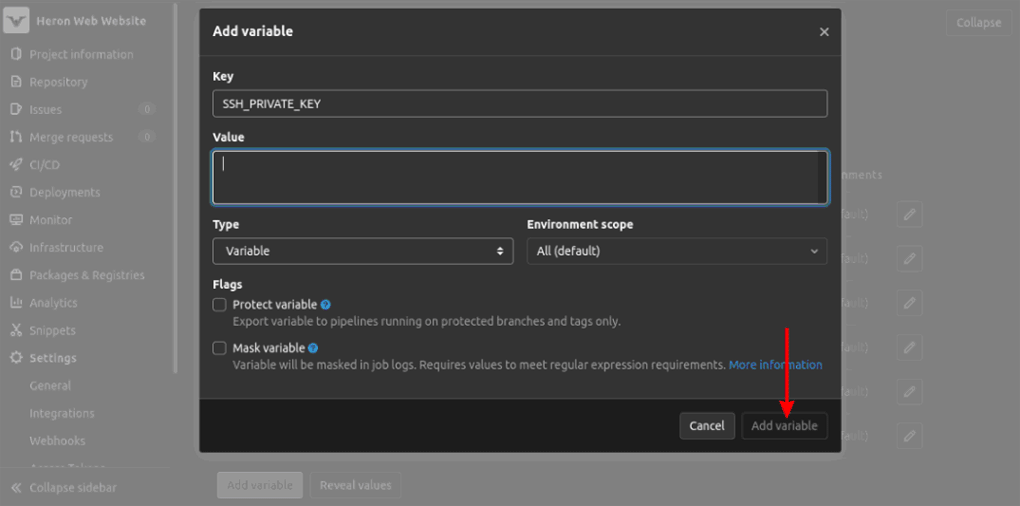
В поле Key введем произвольное имя новой переменной (SSH_PRIVATE_KEY). У поле Value вставим из буфера обмена скопированный нами закрытый ключ. Целесообразно сделать переменную скрытой, включив опцию Mask variable из области Флаги в нижней части окна. Это сделает его невидимым в журналах задач.
После того как поля значений будут заполнены, следует нажать кнопку Add variable, инициирующий процесс создания переменной
Формирование конвейерного сценария
Все процессы в GitLab CI/CDзапускаются в автоматическом режиме на основе заданий, сформированных в файле .gitlab-in.yml, находящийся в репозитории. То есть все настройки конвейера для вашего проекта должны быть определены именно в этом файле.
Приведем основные записи файла .gitlab-in.yml, касающиеся нашего проекта:
jobs:
 deploy:
    stage: deploy
    image: alpine:latest // Docker-шаблон для создания среды сборки
    before_script:
      - apk update && apk add openssh-client rsync // включение в шаблон  rsync и ssh
      - eval $(ssh-agent -s) // Запуск агента аутентификации SSH
      - echo "$SSH_PRIVATE_KEY" | ssh-add - // Регистрация закрытого ключа
    script:
       - rsync -atq --progress ./ alexandr75001@176.9.1*.***:/var/www/html

 // Запуск rsync для синхронизации данных рабочего каталога и удаленного сервера
Управление Host-верификацией
При первом подключении к удаленному хосту SSH в интерактивном режиме запрос на подтверждение аутентификации пользователя. Однако такой режим несовместим с CI/CD-средой. Для этого выходом из ситуации может служить регистрация удаленного сервера в качестве «known» или доверенного узла.
Выше мы рассматривали способы, как этого добиться, то есть получить соответствующую запись в файле ~/.ssh/known_hosts локальной системы Остается только скопировать запись в буфер обмена и вставить его в настройках GitLab CI/CD собственного проекта, создав новую переменную, которая может называться, например, SSH_HOST_KEY. После этого следует вставить в файл сценария в раздел before_script одну единственную строчку:
- echo "$SSH_HOST_KEY" > ~/.ssh/known_hosts
Теперь все. Больше никаких «лишних» запросов в подтверждение авторизации не будет, а значит, можно будет спокойно работать над проектом.
Синхронизация локального и удаленного устройств по SSH
У нас есть последний архивный файл резервной копии проекта в популярном формате tar.gz. Задача состоит в его синхронизации с удаленным сервером и удалением из каталога – источника. И в этом нам поможет утилита Rsync.
Сначала убедимся, что файл архивной копии с именем newbackup.tar.gz присутствует в локальном каталоге бекапов на нашей машине:
$ ls mybackups

Выход: файлы newbackup.tar.gz . Итак, файл на месте.
Теперь загрузим наш tar-файл на удаленный сервер с помощью следующей команды:
$ rsync --progress --remove-source-files -vhre ssh /root/mybackups/newbackup.tar.gzalexandr75001@176.9.1*.***:резервные копии/
Здесь опция --progress обеспечивает отображение процесса синхронизации; --remove-source-files –обеспечивает удаление исходного файла из источника; ssh –вызывает службу SSH для использования в качестве удаленной оболочки; резервные копии – каталог назначения на сервере, который будет автоматически создан в случае его отсутствия.
Результат выполнения команды приведен ниже.

Выход:
sending incremental file list
created directory backups
newbackup.tar.gz
        484 100%0.00kB/s    0:00:00 (xfr#1, to-chk=0/1)
sent 578 bytes  received 72 bytes  8.97 bytes/sec
total size is 484  speedup is 0.74
Можно убедиться, что каталог с именем резервные копии был создан на сервере и файл newbackup.tar.gz скопированный в него.
Проверим, был ли удален файл из каталога – источники:
$ ls -a mybackups/

Выход: . .. files . Файл отсутствует, а значит, был удалён сразу после окончания процесса копирования на сервер, как и должно быть.
Также можно синхронизировать удаленное устройство с локальным, поменяв местами в команде синхронизации каталоги источника данных и назначения
Оптимизация скорости: --bwlimit, --partial, --checksum
Ограничение для утилиты пропускной способности канала
Нередки случаи ситуации, когда необходимо ограничить пропускную способность канала для Rsync,например,если мы используем всеобщее интернет-подключение или пропускная способность канала имеет ограниченные возможности и нам необходимо его использовать во время работы утилиты. В таком случае на помощь придет параметр --bwlimit.Он позволяет указать максимальную скорость передачи данных через сокет, выраженную в единицах в секунду. С целью обеспечения обратной совместимости ограничение скорости будет автоматически округляться до ближайшего килобайта, и поэтому скорость не может быть меньше значения в 1024 Б/с.
Например, воспользуемся приведенной нами командой синхронизации данных локальной машины с удаленным сервером, установив скорость передачи в 30 Кбит/с. При этом команда будет выглядеть следующим образом:
$ rsync --progress --remove-source-files --bwlimit=30 -vhre ssh /root/mybackups/newbackup.tar.gz alexandr75001@176.9.1*.***:backups/

Выход:
sending incremental file list
newbackup.tar.gz
        484 100%0.00kB/s    0:00:00 (xfr#1, to-chk=0/1)
sent 94 bytes  received 48 bytes  4.24 bytes/sec
total size is 484  speedup is 3.41
Можно убедиться, что скорость передачи значительно снизилась по сравнению с использованием команды без указанной опции (4.24 против 8.97 bytes/sec).
Сохранение частично передаваемых файлов
При прерывании интернет-соединения и его последующем восстановлении стандартный подход для утилиты Rsync предполагает удаление частично передаваемых файлов и инициирование новой передачи, что приводит к значительным потерям временных ресурсов. И поэтому в случае очень медленного и ненадежного интернет-соединения может быть полезно использование опции, обеспечивающей сохранение частично передаваемых файлов и восстановление передачи данных при установке интернет-соединения. Эта опция называется --partial иможет быть указана в команде Rsync при ее запуске.
Сравнение файлов на основе контрольных сумм
Для определения утилитой Rsync необходимости передачи файла стандартный подход предполагает учет времени внесения изменений в файл, а также его размер. И если одноименный файл из каталога назначения имеет одинаковые с источником значения указанных параметров, копирование не произойдет. В большинстве случаев это срабатывает верно, но не у всех. Для этого здесь может помочь применение метода сравнения контрольных сумм файлов источника и назначения. Метод включается с помощью опции --checksum, указанной в команде. Это несколько затормозит процесс копирования, поскольку будет считываться содержимое обоих файлов, но все равно такой подход может оказаться полезным в некоторых случаях.
Автоматизация деплоя на собственном VPS
Если вы планируете построить полноценный CI/CD-процесс из GitLab, обратите внимание на VPS-хостинг FREEhost.UA. У нас доступны готовые шаблоны с предварительно установленным GitLab, которые позволяют развернуть среду разработки и автоматический деплой за несколько минут.
VPS работают на быстрых NVMe-дисках с полным root-доступом и возможностью гибко настроить ресурсы под ваш проект.
Ознакомьтесь с тарифами здесь:https://freehost.com.ua/ukr/vps-hosting/
Подписывайтесь на наш телеграмм-канал https://t.me/freehostua, чтобы быть в курсе новых полезных материалов
Смотрите наш канал Youtube на https://www.youtube.com/freehostua.
Мы в чем ошиблись, или что-то пропустили?
Напишите об этом в комментариях, мы с удовольствием ответим и обсудим Ваши замечания и предложения.
|
Дата: 17.11.2025 Автор: Александр Ровник
|
|
Авторам статьи важно Ваше мнение. Будем рады его обсудить с Вами:
comments powered by Disqus