


Мы уверенны что среди наших клиентов, есть много профессионалов IT, работающих над интересными проектами. Если у Вас возникает желание рассказать о них, Вы можете разместить статью в нашем блоге. А чтоб было интересней, мы сделали конкурс статей, каждый месяц три победителя будут получать призы.
Статья также доступна на украинском (перейти к просмотру).

Содержание:
Только приобрели Dedicated сервер или VPS и подключились к нему? Первый запуск VPS или выделенного сервера – самое время для базовой проверки. Разберем команды Linux для быстрого обзора сервера – от версии ОС до логов. Этот чеклист будет полезен как новичкам (это Linux для начинающих в реальной задаче), так и опытным администраторам.
FREEhost позволяет установить ОС из популярных дистрибутивов Linux при заказе сервера. Если вы не сильны в администрировании, то техническая поддержка FREEhost бесплатно возьмет это на себя. Но базовые навыки контроля состояния сервера нужны каждому, кто работает с серверами Linux: они помогут быстро выявить проблемы, оценить производительность сервера и понять, соответствует ли ресурсов заявленным характеристикам. Вся проверка сервера займет не больше десяти минут – вы просто копируете команды из примеров и смотрите на результат. Такая проверка VPS после покупки – это не просто любопытство, а необходимый шаг, дающий уверенность, что сервер Linux готов к работе.
Подключение по SSH
Перед выполнением команд Linux необходимо подключиться к серверу. Для подключения по SSH используйте ваш логин и IP-адрес, который вы получили после покупки:
ssh root@ваш-ip-адрес
Пользователям Windows вместо терминала удобнее использовать PuTTY – введите IP-адрес в поле Host Name, порт 22, тип SSH, и нажмите Open.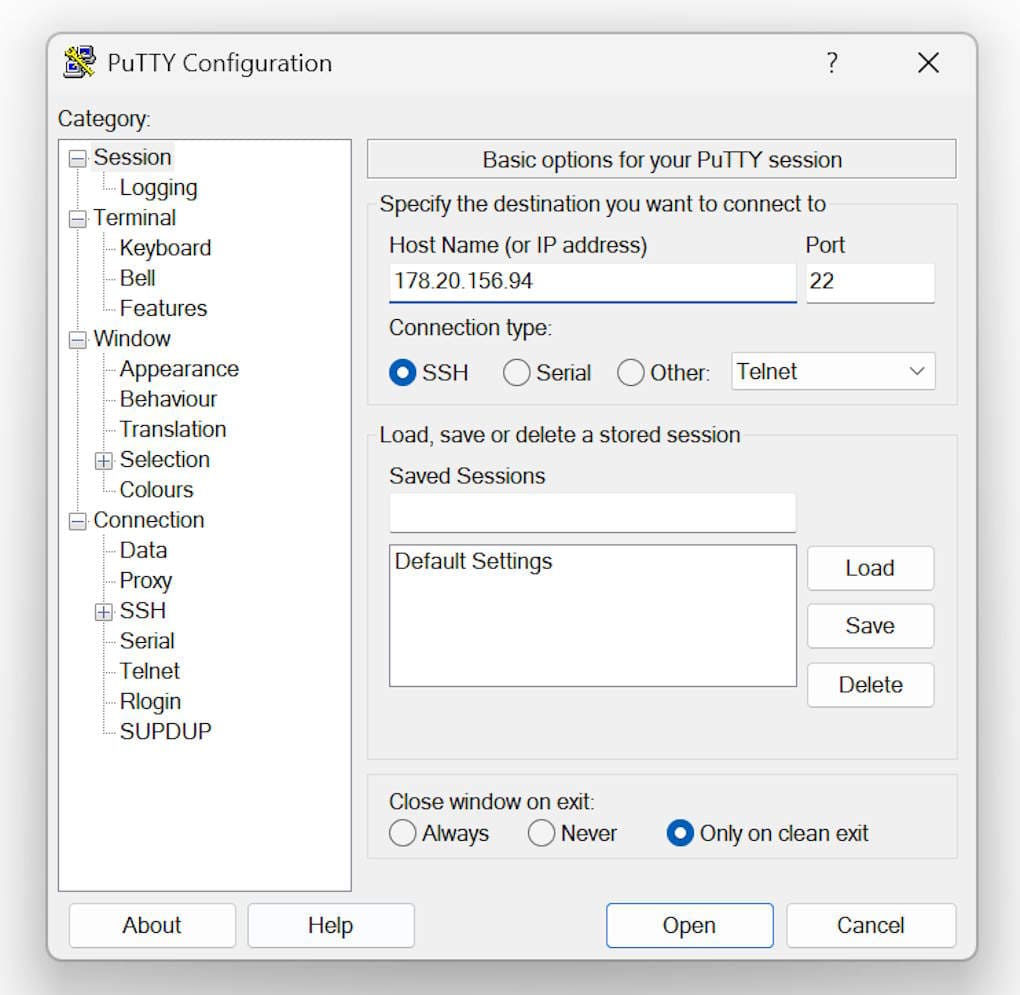
При первом подключении система может запросить принятие ключа хоста — подтвердите. Затем в следующем окне введите логин и пароль.
После входа команда hostname покажет имя сервера – это подтвердит, что соединение установлено и вы работаете на удаленном сервере. Если вы видите строку с названием хоста, вы на месте, и можно начинать диагностику сервера.
Версия ОС и время
Первое, что следует выяснить – какая ОС установлена. FREEhost позволяет автоматически установить ОС по доступным дистрибутивам Linux и дополнительное ПО при заказе. К примеру, установка CentOS выполняется в один клик. Версия Linux определяет совместимость программного обеспечения.
Команды для проверки версии Linux – это первое, что следует знать о сервере Linux:
$ cat /etc/os-release

PRETTY_NAME="Ubuntu 24.04.4 LTS"
NAME="Ubuntu"
VERSION_ID="24.04"
VERSION="24.04.4 LTS (Noble Numbat)"
VERSION_CODENAME=noble
ID=ubuntu

$ lsb_release -a

Distributor ID:Ubuntu
Description:Ubuntu 24.04.4 LTS
Release:24.04
Codename:noble

$ uname -a

Linux dedicated 6.8.0-101-generic #101-Ubuntu SMP PREEMPT_DYNAMIC Mon Feb 9 10:15:05 UTC 2026 x86_64 x86_64 x86_64 GNU/Linux
Вы увидите дистрибутив Ubuntu Server, Debian, CentOS и его версию. Это важно для настройки сервера, ведь команды могут отличаться.
Проверьте часовой пояс сервера:
timedatectl
Если время не совпадает с вашим регионом, смените его командой timedatectl set-timezone Europe/Kyiv. Правильный часовой пояс важен для корректной работы cron-заданий, логирования событий и SSL-сертификатов.
Команда uptime покажет время работы и load average – средняя нагрузка на сервер за 1, 5 и 15 минут. Чем ниже load average, тем больше запаса производительности имеет сервер. Если сервер запущен после установки, время работы будет небольшим — это нормально. Обратите внимание на load average: если он уже высокий без запущенных приложений, это сигнал, что что-то не так. Это один из ключевых показателей общего состояния сервера.
Серверные ресурсы
Процесор
lscpu
nproc
Первая команда lscpu покажет подробную информацию о CPU: модель, архитектуру, частоту, количество ядер и потоков. nproc просто выводит количество ядер. Если используется сервер для сайта, знание характеристик процессора поможет правильно оценить потребности в ресурсах и спрогнозировать, какую нагрузку выдержит сервер.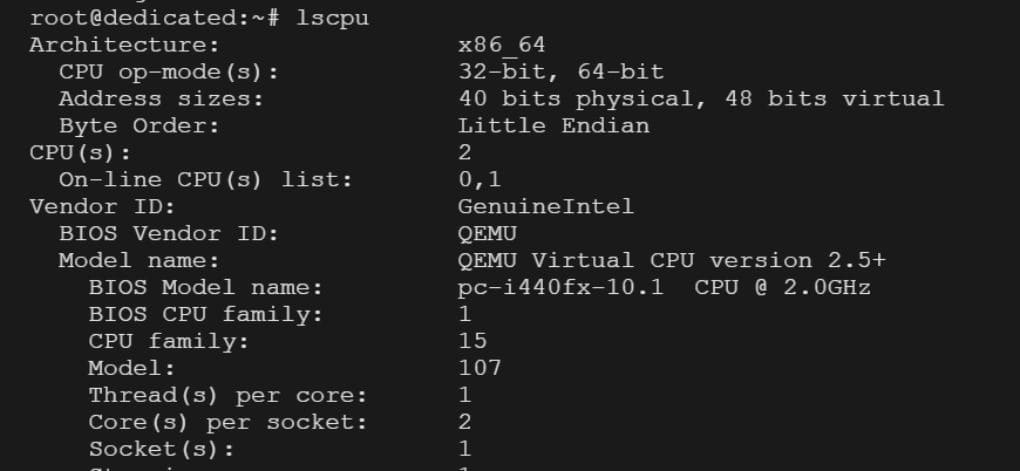
Оперативная память
free -h
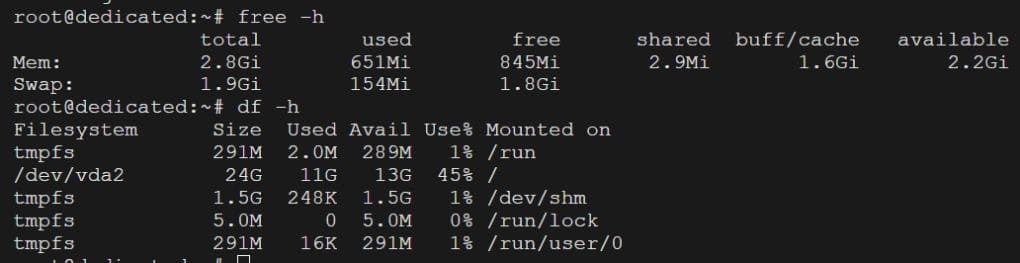
Обращайте внимание на строчку available — реально доступная память для новых процессов. Если сервер активно использует swap, оперативной памяти недостаточно и стоит задуматься об апгрейде. Загрузку оперативной памяти следует проверять регулярно, особенно после установки нового ПО. Оптимальное использование памяти – залог стабильной работы сервера, поэтому следует контролировать использование памяти постоянно. Помните, что Linux использует свободную память для кэширования, поэтому высокое значение used не всегда означает проблему - ориентируйтесь на available.
Дисковое пространство
$ df -h

Filesystem      Size  Used Avail Use% Mounted on
/dev/vda2        24G   11G   13G  45% /
tmpfs           1.5G  248K  1.5G   1% /dev/shm
tmpfs           291M  2.1M  288M   1% /run
tmpfs           5.0M     0  5.0M   0% /run/lock
Команда показывает все смонтированные файловые системы, их общий размер, использованное и свободное пространство, а также процент заполнения. Состояние сервера во многом зависит от свободного места на диске – заполненный диск может вызвать ошибки приложений и базы данных. Контроль использования диска и своевременное обнаружение нехватки места помогают предотвратить сбои. Анализ использования диска следует проводить регулярно. Если диск заполнен более чем на 80%, следует найти, что занимает место:
$ du -sh /var/log

537M/var/log

du -sh /home
du -sh /var/www
Команда du -sh суммирует размер указанной директории. Начните с проверки /var/log логи часто разрастаются незаметно, особенно если на сервере давно не выполнялась ротация логов.
Мониторинг процессов
Для просмотра запущенных процессов и текущей нагрузки на сервер используйте top:
$ top

top - 07:17:10 up 13 days, 22:37,  1 user,  load average: 0.02, 0.12, 0.08
Tasks: 135 total,   1 running, 134 sleeping,   0 stopped,   0 zombie
%Cpu(s):  4.8 us,  0.0 sy,  0.0 ni, 95.2 id,  0.0 wa
MiB Mem :   2900.6 total,    654.0 free,    637.8 used,   1809.8 buff/cache
MiB Swap:   1964.0 total,   1810.2 free,    153.8 used.   2262.9 avail Mem

    PID USER      PR  NI    VIRT    RES    SHR S  %CPU  %MEM     TIME+  COMMAND
  77440 netdata   20   0  783228 160204  18068 S   9.1   5.4 349:45.30 netdata
      1 root      20   0   22640  12208   8956 S   0.0   0.4   3:41.75 systemd
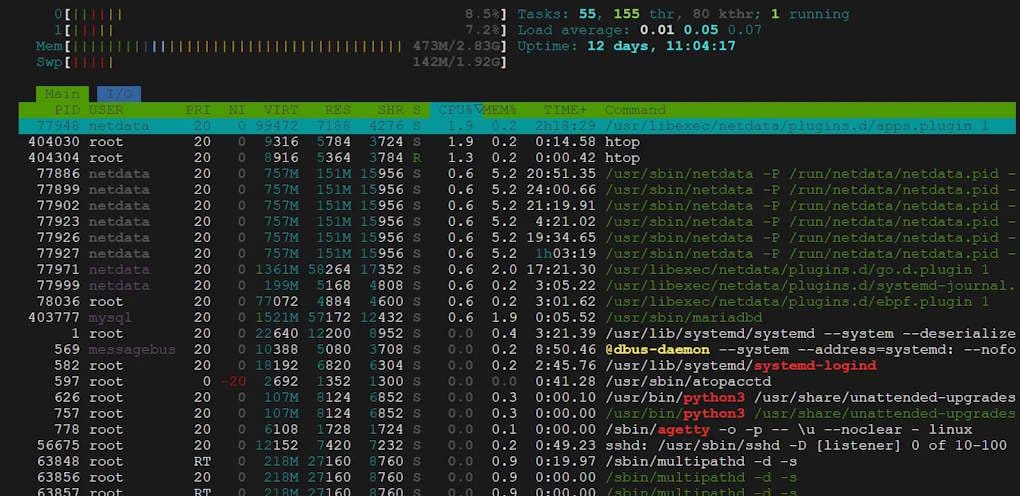
top показывает процессы в реальном времени, загрузку CPU, оперативной памяти, время работы системы. Нажмите q для выхода. Более удобная версия — htop, которая имеет цветную маркировку и более удобное управление:
sudo apt install htop # Ubuntu/Debian
sudo yum install htop # CentOS
htop
Команда ps aux показывает все процессы без интерактивного режима – это удобно для одноразового анализа или записи в файл:
$ ps aux --sort=-%mem | head -10

USER         PID %CPU %MEM    VSZ    RSS TTY   STAT START   TIME COMMAND
netdata    77440  1.8  5.3 783228 160208 ?     Ssl  Jun10 349:45 /usr/sbin/netdata
root       63928  0.0  1.9 116044  58856 ?     S<s  Jun10   2:57 systemd-journald
netdata    77946  0.5  1.9 1393672 58580 ?     Sl   Jun10 107:37 go.d.plugin
mysql      64021  0.4  1.9 1558144 57172 ?     Ssl  Jun10  76:19 /usr/sbin/mariadbd
root      301378  0.0  1.4 614336  41824 ?     Ssl  Jun18   0:21 /usr/libexec/fwupd/fwupd

ps aux --sort=-%cpu | head -10
Первая команда покажет топ-10 процессов с использованием памяти, вторая — с использованием CPU. Если load average превышает количество ядер CPU, процессорная нагрузка слишком высока — стоит выяснить, какие процессы нагружают систему. Высокая процессорная нагрузка без видимой причины может свидетельствовать о проблемах с ПО или злонамеренной активности. Это базовая диагностика сервера, помогающая быстро идентифицировать проблемные приложения или аномальную активность.
Читайте также: базовые команды помогают быстро проверить VPS вручную, но для постоянного контроля удобнее использовать мониторинг. В статье о Netdata мы показываем, как через несколько минут настроить простую панель мониторинга для Linux-сервера и следить за нагрузкой, памятью, диском, сетью и сервисами. Читать статью.
Сеть и открытые порты
ip addr покажет IP-адрес сервера и сетевые интерфейсы. Вы увидите названия интерфейсов (eth0, ens3, lo), их IP-адреса и MAC-адреса:
$ ip addr

1: lo: <LOOPBACK,UP,LOWER_UP> mtu 65536 state UNKNOWN
    inet 127.0.0.1/8 scope host lo
2: ens18: <BROADCAST,MULTICAST,UP,LOWER_UP> mtu 1500 state UP
    inet 178.20.156.94/24 brd 178.20.156.255 scope global ens18
    inet6 fe80::be24:11ff:fe6f:f844/64 scope link
Если сервер имеет несколько IP-адресов, все они будут отображены в одном выводе. Для базовой проверки доступности сети можно использовать пинг:
ping -c 4 8.8.8.8
Проверка открытых портов – обязательный шаг после настройки VPS:
$ ss -tulpn

Netid  State   Local Address:Port   Process
udp    UNCONN  127.0.0.53%lo:53    systemd-resolve
tcp    LISTEN        0.0.0.0:22    sshd
tcp    LISTEN        0.0.0.0:80    nginx
tcp    LISTEN      127.0.0.1:3306  mariadbd
tcp    LISTEN      127.0.0.1:19999 netdata
tcp    LISTEN           [::]:22    sshd
tcp    LISTEN           [::]:80    nginx
Команда выводит все TCP и UDP порты, которые слушает сервер, вместе с названиями открывших процессов. Незнакомые порты или подозрительные процессы – повод проверить безопасность. Для старых систем также работает netstat -tulpn.
Открытые порты: SSH (22), HTTP (80, nginx), MariaDB (3306), Netdata (19999) и systemd-resolve (53).
Системные службы
Управление системными службами в современных дистрибутивах Linux выполняется через systemd и его интерфейс. systemctl. Это основной инструмент контроля сервисов, их запуска, остановки и проверки статуса.
Просмотреть все запущенные сервисы:
$ systemctl list-units --type=service --state=running

  UNIT                        LOAD   ACTIVE SUB     DESCRIPTION
  cron.service                loaded active running Regular background program
  mariadb.service             loaded active running MariaDB 10.11.14 database server
  netdata.service             loaded active running Netdata, X-Ray Vision for your infrastructure!
  nginx.service               loaded active running A high performance web server
  php8.3-fpm.service          loaded active running The PHP 8.3 FastCGI Process Manager
  ssh.service                 loaded active running OpenBSD Secure Shell server
  systemd-journald.service    loaded active running Journal Service
  ...
26 loaded units listed.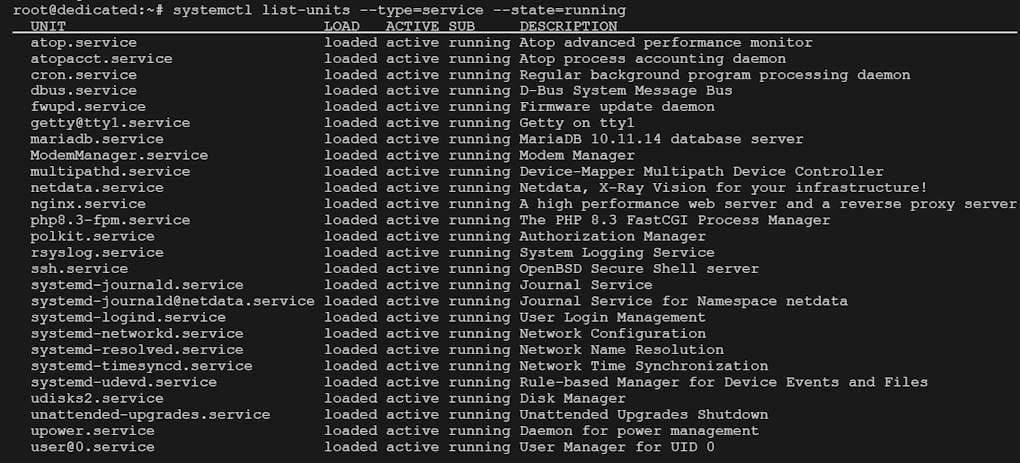
Вы увидите список активных служб, их статус и описание. Если какой-нибудь сервис вас удивляет, можно проверить его подробнее.
Состояние конкретной службы, например ssh:
$ systemctl status ssh

 ssh.service - OpenBSD Secure Shell server
     Loaded: loaded (/usr/lib/systemd/system/ssh.service; enabled)
     Active: active (running) since Wed 2026-06-10 06:52:22 UTC; 1 week 6 days ago
   Main PID: 56675 (sshd)
      Tasks: 1 (limit: 3384)
     Memory: 26.9M
        CPU: 1h 26min 46s
Команда покажет, работает ли служба, были ошибки и сколько времени она активна. На Debian/Ubuntu служба називається ssh, на CentOS/RHEL — sshd.
Список всех зарегистрированных служб со значком, включены ли они при старте системы:
$ systemctl list-unit-files --type=service

UNIT FILE                    STATE     PRESET
apparmor.service             enabled   enabled
cron.service                 enabled   enabled
mariadb.service              enabled   enabled
nginx.service                enabled   enabled
php8.3-fpm.service           enabled   enabled
ssh.service                  disabled  enabled
unattended-upgrades.service  enabled   enabled

...
Обратите внимание на строки со статусом enabled — эти службы автоматически запускаются после перезагрузки сервера. Если вы не устанавливали дополнительное ПО, а в списке запущено множество незнакомых сервисов – это повод проверить безопасность сервера.
Логи и ошибки
Логи сервера – основной источник информации о том, возникали ли системные ошибки после запуска. Логи сервера следует просматривать регулярно – это помогает выявить проблемы на ранней стадии. Самый удобный способ просмотра логов в современных дистрибутивах - команда journalctl:
$ journalctl -xe

Jun 23 07:17:42 dedicated sshd[434377]: Accepted publickey for root from 86.111.79.111 port 40688 ssh2
Jun 23 07:17:42 dedicated sshd[434377]: pam_unix(sshd:session): session opened for user root
Jun 23 07:17:42 dedicated systemd-logind[582]: New session 3225 of user root.
Jun 23 07:17:42 dedicated systemd[1]: Started session-3225.scope - Session 3225 of User root.
-xe означает "последние события с пояснениями". Если вы видите сообщение об ошибках, следует разобраться в их причине. Чтобы увидеть только ошибки за текущую загрузку системы:
journalctl -p err -b
Читайте также: если после базовой проверки в логах появились ошибки или необъяснимые сообщения, следует разобрать их подробнее. В статье «Как разбирать логи в Linux: journalctl, grep, awk и sed» мы объясняем, как искать нужные записи в логах, отфильтровывать сообщения, находить ошибки по времени и быстрее понимать причину проблемы.
Команда dmesg показывает сообщение ядра – там можно увидеть проблемы с дисками, сетевыми адаптерами или другим оборудованием:
$ dmesg | tail -20

[80039.596526] systemd[1]: Started rsyslog.service - System Logging Service.
[80039.677627] systemd[1]: Started systemd-resolved.service - Network Name Resolution.
[80039.755382] systemd[1]: Started systemd-networkd.service - Network Configuration.
[80040.221228] systemd[1]: Started php8.3-fpm.service - The PHP 8.3 FastCGI Process Manager.
[80041.659499] systemd[1]: Started systemd-journald.service - Journal Service.
[922850.950469] workqueue: ata_sff_pio_task hogged CPU for >10000us 4 times, consider switching to WQ_UNBOUND
Регулярная диагностика сервера по логам помогает заметить проблемы до того, как они повлияют на работу сайта или приложения.
Чеклист: проверка VPS за 10 минут
Чтобы быстро оценить состояние сервера Linux, выполняйте эти команды в следующем порядке. Сведем их в одну памятку:
-
hostname — имя сервера
-
cat /etc/os-release — версия Linux
-
timedatectl — часовой пояс
-
uptime — время работы, load average (средняя нагрузка)
-
lscpu — процессор
-
free -h — оперативная память
-
df -h — дисковое пространство
-
top / htop — нагрузка на сервер
-
ps aux — процессы
-
ip addr — IP-адреса сетевых интерфейсов
-
ss -tulpn — открытые порты
-
systemctl list-units --type=service --state=running — активные службы
-
journalctl -xe — системные ошибки и предупреждения
Эти базовые команды администрирования Linux помогут быстро оценить состояние сервера. Регулярная проверка Linux сервера по этому чеклисту – полезная привычка для каждого владельца сервера. Такая проверка сервера Linux не занимает много времени, но дает полное представление о состоянии системы и помогает контролировать ресурсы, вовремя выявлять аномалии и поддерживать стабильную работу.
Что дальше?
Выполнив эти шаги, вы получите полную картину состояния сервера Linux — достаточно ли ресурсов, нет ли ошибок или все работает стабильно. Это основа для дальнейшей настройки сервера: установка веб-сервера, базы данных, настройка безопасности. Если на этом этапе оказались проблемы, лучше решить их сразу, чем искать причину падения сайта в разгар работы. Помните, что профилактика всегда легче устранения аварий, поэтому повторяйте базовую проверку сервера после каждого значительного обновления или изменения конфигурации.
FREEhost позволяет не только установить Linux в один клик, но и выбрать готовые шаблоны с предварительно настроенным ПО. Например, HestiaCP, или DirectAdmin – уже через 5 минут вы получаете полностью настроенный сервер и можете приступать к запуску своего сайта. Если вам нужна помощь в администрировании, техническая поддержка FREEhost бесплатно возьмет эту задачу на себя.
Начните работу с надежного VPS-хостинга FREEhost — выберите нужную конфигурацию и получите готовый к серверу сервер.
Подписывайтесь на наш Telegram-канал https://t.me/freehostua, чтобы быть в курсе новых полезных материалов
Смотрите наш канал YouTube на https://www.youtube.com/freehostua.
Мы в чем ошиблись, или что-то пропустили?
Напишите об этом в комментариях, мы с удовольствием ответим и обсудим Ваши замечания и предложения.
|
Дата: 24.06.2026 Автор: Илья Пигович
|
|
Авторам статьи важно Ваше мнение. Будем рады его обсудить с Вами:
comments powered by Disqus