


Мы уверенны что среди наших клиентов, есть много профессионалов IT, работающих над интересными проектами. Если у Вас возникает желание рассказать о них, Вы можете разместить статью в нашем блоге. А чтоб было интересней, мы сделали конкурс статей, каждый месяц три победителя будут получать призы.
Статья также доступна на украинском (перейти к просмотру).
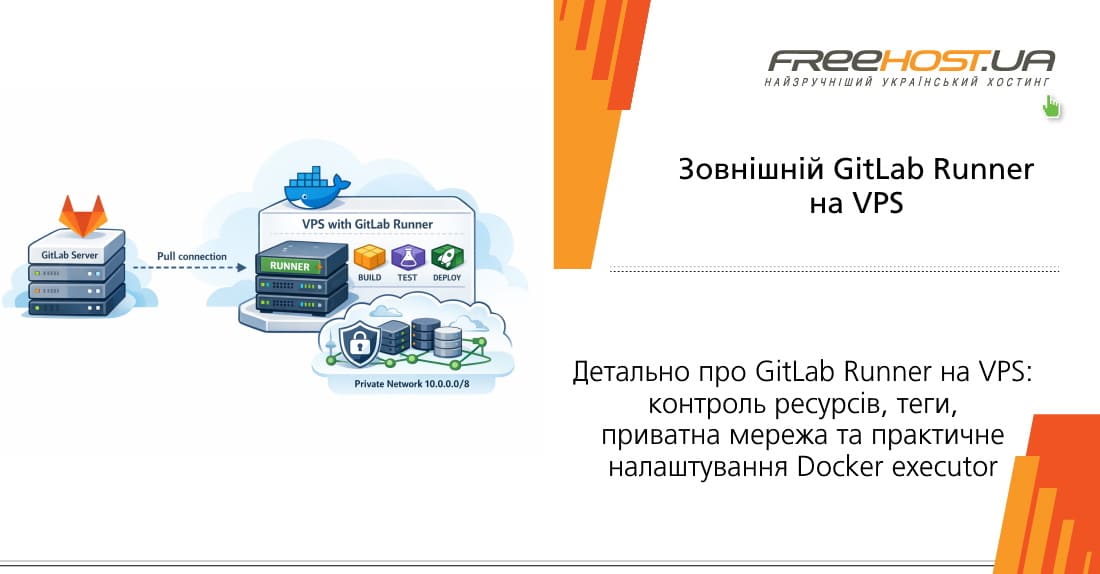
Фактически весь CI/CD в GitLab держится на GitLab Runner – именно он запускает сборки, тесты и деплой. И пока пайплайны просты, кажется, что нет разницы, где он работает: на локальной машине, на сервере GitLab или где-то под рукой. Но как только проект растет — начинаются типичные проблемы: сборки тормозят из-за нехватки ресурсов, кэш и Docker-образы засоряют систему, а доступы к частной сети превращаются в головную боль и риск безопасности.
В этой статье разберем, почему внешний GitLab Runner на отдельном VPS с исполнителем Docker дает больше контроля, стабильности и безопасности, и как его настроить так, чтобы пайплайны работали предсказуемо - включая кейс, когда runner имеет доступ к частной сети, а GitLab не приходится "увешивать" лишними интерфейсами.
Что собой представляет GitLab Runner
GitLab Runner является приложением, работающим с GitLab CI/CD и обеспечивает запуск и выполнение заданий в пайплайне. Существует две его разновидности в зависимости от места развертывания:
-
GitLab Runner, размещенные в GitLab: агенты размещены на платформе GitLab и руководствуются только ею;
-
Self-managed runners: самоуправляемые агенты, устанавливаемые, настраиваемые и управляемые Администраторами хостов в пределах собственной сетевой инфраструктуры.
Процесс работы раннера можно описать следующим образом:
Сначала Runner регистрируется в GitLab – этим обеспечивается постоянное соединение между ним и GitLab;
-
После инициализации работы конвейера, GitLab формирует очередь из задач (работа) и проверяет все зарегистрированные в системе раннеры на соответствие определенным условиям;
-
Агенты, отвечающие условиям (тип, соответствие указанному в сценарии тегу, статус и возможности), получают одну из задач и выполняют ее;
-
Результаты выполнения задания в режиме реального времени передаются в GitLab.
Выделим лишь некоторые из свойств агентов:
-
Распространяется в виде единственного исполнительного файла без дополнительных требований;
-
Поддерживает Bash и PowerShell;
-
Совместим с macOS, Windows и GNU/Linux системами;
-
Позволяет настраивать среду выполнения задач;
-
Работает со многими исполнителями задач (executor): Shell, Docker и Kubernetes;
-
Обеспечивает кэширование Docker-контейнеров;
-
Возможность запуска в качестве службы на всех поддерживаемых системах;
-
Pull-модель подключения к GitLab;
-
Интегрированный с HTTP-сервером метрик Prometheus.
Почему лучше выбирать внешний runner
В зависимости от ситуации и типа проекта иногда приходится выбирать между GitLab-hosted и Self-managed раннерами. На самом деле это ключевой вопрос, определяющий способ организации работы пайплайна, возможности управления ресурсами и уровень защиты.
GitLab-hosted раннериобычно выбирают в следующих случаях:
-
Пайплайн не требует какого-либо обслуживания;
-
Нет нужды в управлении инфраструктурой;
-
Используются стандартные среды для сборки проектов;
-
Есть необходимость в изоляции задач в промежутках между запусками;
-
При использовании GitLab Dedicated или GitLab.com.
Самостоятельно управляемый раннеры будут незаменимыми в случаях:
-
Есть необходимость в запуске задач внутри частной сети;
-
Существует потребность в изоляции CI от GitLab;
-
Важны пользовательские настройки;
-
для возможности масштабирования, когда существует потребность в специальных раннерах для отдельных проектов или групп;
-
Для оптимизации скорости работы конвейера за счет кэширования или повторного использования Runner;
-
Для управления собственной инфраструктурой и контроля выделения ресурсов – CPU, RAM,disk I/O и т.п.;
-
В случае повышенных требований к безопасности, когда существует потребность в использовании secrets, доступов, разделении зон.
Почему лучше выбирать Docker executor
Для запуска задач на Docker-шаблонах, GitLab Runner использует Executor Docker, что вполне понятно.В свою очередь, Executor использует Docker Engine для запуска каждого job-а изолированном контейнере.
Docker executor лучше всего подходит для применения в следующих случаях:
-
Для обеспечения одной и той же среды сборки для каждой отдельной задачи;
-
Надежной изоляции среды выполнения и обеспечения ее «чистоты»;
-
Использование одного и того же image для локального тестирования команд без запуска задания на CI-сервере;
-
Кроссплатформенность и простота обслуживания.
Для подключения к Docker EngineExecutor использует шаблоны и сервисы, указанные в файле .gitlab-in.yml, а также использует конфигурации из файла config.toml.
Важность использования тегов GitLab CI/CD
Раннеры могут обрабатывать задачи в режимах с использованием тегов или без них. Во втором случае один и тот же раннер может обработать любую задачу из очереди пайплайна. В этом режиме отсутствует избирательность, поэтому нельзя «привязать» Runner к определенной задаче, что во многих случаях неудобно и может привести к снижению производительности выполнения задач пайплайна.
Режим с использованием тегов позволяет оптимизировать работу конвейера и улучшить управляемость процессом. В частности, он обеспечивает следующие возможности:
-
контроль списка задач, которые может обрабатывать раннер;
-
Позволяет выбрать для задания определенный агент из списка доступных для проекта, например, если для него определены необходимые для выполнения задания зависимости;
-
Увеличивает управляемость процессом благодаря использованию переменных CI/CD в сценариях;
-
Повышает производительность пайплайной работы за счет гибкости управления процессом.
Все это достигается применением тегов GitLab CI/CD, которые, в общем случае, отличаются от меток Git. Первые привязываются к раннерам, вторые – к коммитам.
Поддерживаются следующие значения тегов:
-
Массив имен тегов, зависимых от регистра символов, список доступных версий тегов можно просмотреть по адресcу;
-
Переменные CI/CD.
В качестве значений тегов обычно используются названия платформ, технологий, языков программирования и т.д., например docker,ruby, windows.
Система управления job-ми построены таким образом, что теги прописываются отдельно разными способами для раннеров и job-ов.
Например, чтобы прописать теги для раннера проекта, в котором вы имеете статус владельца, следует выполнить следующие действия в окне управления проектами GitLab:
-
В верхнем меню выбрать Поиск или перейти к разделу Найти проект;
-
Выбрать команду Настройки >CI/CD;
-
Развернуть блок Runners;
-
Напротив нужного раннера выбрать команду Редактировать;
-
У поле Ярлык нужно ввести через запятую теги задач;
-
Отключить опцию Запускать задачи без меток;
-
Нажать кнопку Сохранить изменения.
В свою очередь, теги для работа-ов прописываются в файле .gitlab-in.yml, например
job:
  tags:
- ruby
- macos
- postgres
Это означает, что задача будет выполняться только теми раннерами, для которых прописаны те же теги. Runner может иметь и другие теги, но присутствие указанных является обязательным. В противном случае, job «зависнет» и никогда не выполнится.
В случае если включена опция Запускать задачи без меток и прописаны все совпадающие с работа-ом теги, задачи также выполнятся, а также выполняются все другие задачи, не имеющие тегов. Такая гибкость в управлении процессом, в частности, позволяет для разных платформ использовать соответствующие раннеры и избегать путаницы.
Установка и настройка
Для нашей задачи будет использовано два VPS-серверы (Ubuntu/Debian)с одинаковыми базовыми настройками. Первый сервер (VPS-1) нужен для развертывания GitLab CE – это снимет существующие ограничения бесплатных репозиториев и увеличит уровень безопасности и управляемость процессом. На другом сервере (VPS-2) будет развернуто Self-managed Runner.
Разобьем процесс на несколько этапов.
Выполнение базовых настроек VPS-серверов
Обновим индекс пакетов и выполним обновление системы:
$ sudo apt update && sudo apt upgrade -y
Создадим отдельного пользователя и добавим его в группу судо:
$ adduser pipeline_user
$ usermod -aG sudo pipeline_user
Настроим SSH:
$ sudo nano /etc/ssh/sshd_config
Port 2222  // задаем нужный порт (в качестве примера)
Перезагрузим службу:
$ sudo systemctl restart sshd
Настроим Брандмауэр:
$ sudo ufw allow 2222/tcp
$ sudo ufw allow https
$ sudo ufw allow http
$ sudo ufw enable
Устанавливаем Docker:
$ sudo apt install -y apt-transport-https ca-certificates curl software-properties-common
$ curl -fsSL https://download.docker.com/linux/ubuntu/gpg | sudo apt-key add -
$ sudo add-apt-repository "deb [arch=amd64] https://download.docker.com/linux/ubuntu $(lsb_release -cs) stable"
$ sudo apt update
$ sudo apt install -y docker-ce
Развертывание GitLab CE на VPS-1
Устанавливаем GitLab CE в контейнереDocker(это обеспечит легкое обновление и кроссплатформенность среды):
$ docker run --detach \
  --hostname gitlab.myproject.com \
  --publish 443:443 --publish 80:80 --publish 2222:22 \
  --name gitlab \
  --restart always \
  --volume /srv/gitlab/config:/etc/gitlab \
  --volume /srv/gitlab/logs:/var/log/gitlab \
  --volume /srv/gitlab/data:/var/opt/gitlab \
  gitlab/gitlab-ce:latest
Здесь вместо gitlab.myproject.com следует указатьIP-адрес сервера или его доменное имя. Каталоги /srv/... используются для хранения данных вне контейнера.
Развертывание GitLab Runner на VPS-2
Устанавливаем GitLab Runner на отдельный VPS-сервер:
$ sudo apt install -y curl
$ curl -L https://packages.gitlab.com/install/repositories/runner/gitlab-runner/script.deb.sh | sudo bash
 $ sudo apt install gitlab-runner
Регистрация Runner-а
На VPS-2 введем в терминале следующую команду:
$ sudo gitlab-runner register
При этом инициируется процесс регистрации раннера, во время которого необходимо будет ввести следующие данные:
-
Адрес размещения своего GitLab (см. выше);
-
Токен для раннера, который можно найти в окне GitLab, выбрав команду: Admin > Runners.
В настройках раннера (см. выше) необходимо выбрать Docker executor, включить опцию специфический (проектный Runner) и ввести теги в соответствии с заданиями, которые будут выполняться, например, это могут быть теги docker и php.
Пример файла .gitlab-in.yml
На завершающей стадии подготовки пайплайна следует создать новый проект в нашем GitLab и добавить в корень репозитория файл с именем .gitlab-in.yml.
Размещен в .gitlab-in.yml сценарий может быть следующим:
Само собой, теги docker и php должны быть прописаны для соответствующего проектного Runner-а, как было продемонстрировано выше.
Если все настроено правильно – каждый push будет запускать пайплайн.
Вопросы безопасности
Использование конфигурации с двумя VPS-серверами для GitLab и Runner-ов позволит получить следующие преимущества:
-
Полный контроль над данными, кодом и пайплайном;
-
Гибкость в настройках и независимость от ограничений SaaS-сервисов – пайплайны можно настроить под любые задачи;
-
Разграничение раннеров по задачам;
-
Отдельные правила firewall для каждого из серверов;
-
Минимизация privileged;
-
Хранение токенов / секретов в GitLab CI переменных, а не в репозитории.
Однако для обеспечения полной защиты системы следует соблюдать следующие правила:
-
Использовать отдельное хранилище данных для GitLab – это упрощает создание бекапов и повышает уровень кроссплатформенности;
-
Применять для HTTPS;
-
Вовремя обновлять GitLab да GitLab Runner для уменьшения количества уязвимостей;
-
В случае частного проекта ограничить доступ к GitLab через брандмауэр и VPN;
-
Выполнять регулярное создание бекапов.
Выводы
Конфигурация с GitLab и GitLab Runner на отдельных VPS-серверах все чаще становится обычной практикой для продакшн не только крупных команд разработчиков, но и для групп из 3-5 девелоперов. Развернуть все это и настроить свои потребности можно в течение 3-х часов. В результате получаем стабильность, высокий уровень безопасности и полную управляемость ресурсами и пайплайном. Производительные VPS-серверы под CI и не только можно заказать в один клик на FREEhost.UA.
Решение от FREEhost.UA
Чтобы быстро запустить внешний GitLab Runner, у FREEhost.UA есть шаблон VPS с подготовленной GitLab-средой Это заметно сокращает время на стартовую подготовку и базовые настройки.
Даже если ваш GitLab размещен отдельно (например, GitLab.com), вы можете взять VPS на FREEhost.UA под runner: получите выделенные ресурсы для CI/CD, лучший контроль безопасности и возможность подключить runner к частной сети/VPN без обвешивания GitLab лишними интерфейсами.
Подписывайтесь на наш Telegram-канал https://t.me/freehostua, чтобы быть в курсе новых полезных материалов
Смотрите наш канал Youtube на https://www.youtube.com/freehostua.
Мы в чем ошиблись, или что-то пропустили?
Напишите об этом в комментариях, мы с удовольствием ответим и обсудим Ваши замечания и предложения.
|
Дата: 30.12.2025 Автор: Александр Ровник
|
|
Авторам статьи важно Ваше мнение. Будем рады его обсудить с Вами:
comments powered by Disqus