


Мы уверенны что среди наших клиентов, есть много профессионалов IT, работающих над интересными проектами. Если у Вас возникает желание рассказать о них, Вы можете разместить статью в нашем блоге. А чтоб было интересней, мы сделали конкурс статей, каждый месяц три победителя будут получать призы.
Статья также доступна на украинском (перейти к просмотру).
Содержание:
- Базовое ПО
- Інтерфейс управління системою
- Браузеры
- Редактори та засоби для заміток
- Терминальные оболочки и протоколы
- Специальное ПО
- ПО для формирования рабочей среды проекта
- Средства контроля версий
- Программы для тестирования и отладки кода проекта
- Инструменты для работы с API
- Редакторы кода
- Меры безопасности
- Настройка брандмауэра
- Работа в скрытой (серой) зоне
- Регулярное создание бекапов
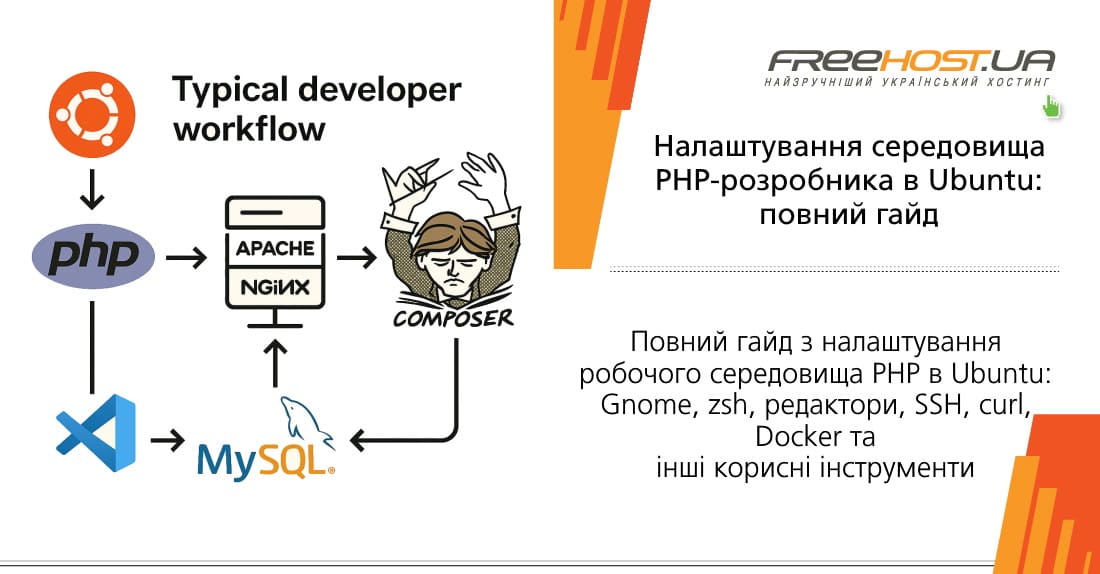
Рабочее место разработчика должно иметь все необходимое для успешного выполнения задач по разработке php-кода проекта Сюда относится не только специальное программное обеспечение (ПО), но и многие другие программы и инструменты ОС Ubuntu, которые оптимизируют работу и позволяют быстро выполнять промежуточные операции, такие как навигация между компонентами, формирование сообщений, обработка результатов тестирования, формирование архивов и многое другое.php-разработчика Ubuntu.
Базовое ПО
К этой категории можно отнести все программные средства, которые делают «общение» с компьютером удобным и эффективным.
-
Интерфейс управления системой;
-
Браузер;
-
Редакторы и средства заметок;
-
Терминальные оболочки и протоколы.
Рассмотрим отдельно каждую из указанных категорий ПО.
Интерфейс управления системой
Ни у кого не вызывает сомнений в том, что именно графический пользовательский интерфейс GUI (Graphical User Interface) является наиболее удобным способом управления рабочей средой пользователя ПК. Он делает работу разработчика наглядной и удобной, минимизируя время использования клавиатуры.
Текущие версии Ubuntu по умолчанию используют графическую оболочку Unity, которая отличается некоторым «устойчивостью» к модификации и незначительным количеством настроек.
-
Gnome Shell;
-
Budgie;
-
MATE;
-
Pantheon;
-
Deepin DE;
-
LXDE;
-
Cinnamon;
-
KDE Plasma;
-
Xfce.
Кадая из приведенных оболочек имеет свои особенности и рекомендации по применению.
-
Является одним из компонентов среды GNOME третьего поколения;
-
Интегрирована с современным оконным менеджером Mutter;
-
Поддерживает режим Fallback для совместимости с устаревшими системами;
-
Имеет плагин для браузера для быстрой установки расширений с сайта;
-
Имеет инструмент Gnome Tweak Tool для доступа к дополнительным настройкам.
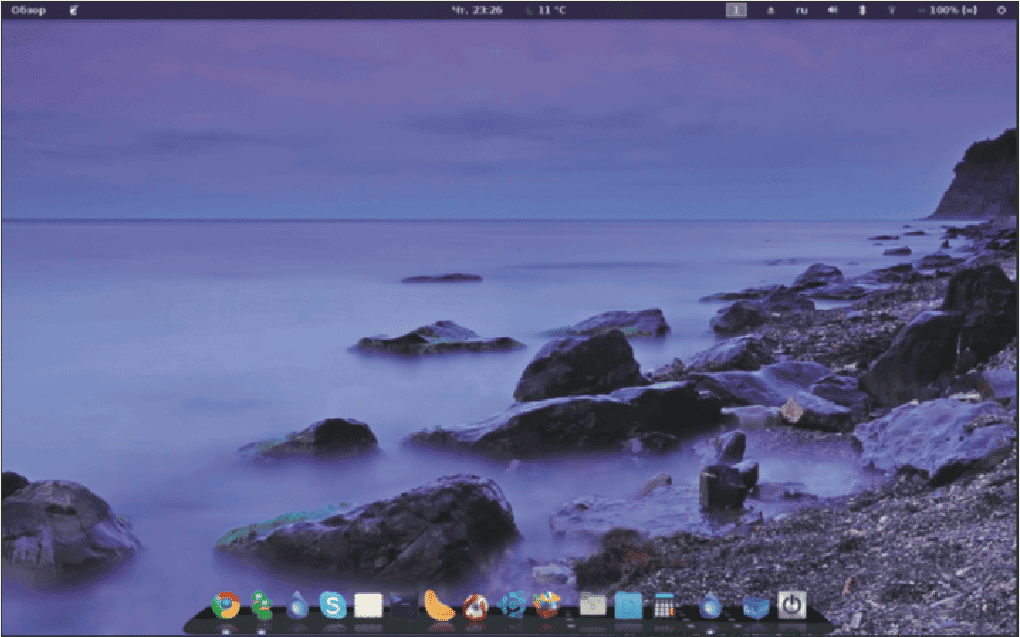
Установить оболочку Gnome Shell можно с помощью следующей команды, набранной в терминал
$ sudo apt-get install gnome-shell
Стандартные настройки GNOME не предусматривают изменения параметров многих элементов графической среды, поэтому следует воспользоваться возможностями инструментам Gnome Tweak Tool.
Установить его можно с помощью приложения Ubuntu Software или через терминал. Для этого в терминале следует ввести следующую команду:
$ sudo apt-get install gnome-tweak-too
После установки пользователю станут доступны настройки, следующие в левой колонке: Основные, Автозапуск, Верхняя панель, Внешний вид, Заголовки окон, Клавиатура и мышь, Окна, Шрифты.
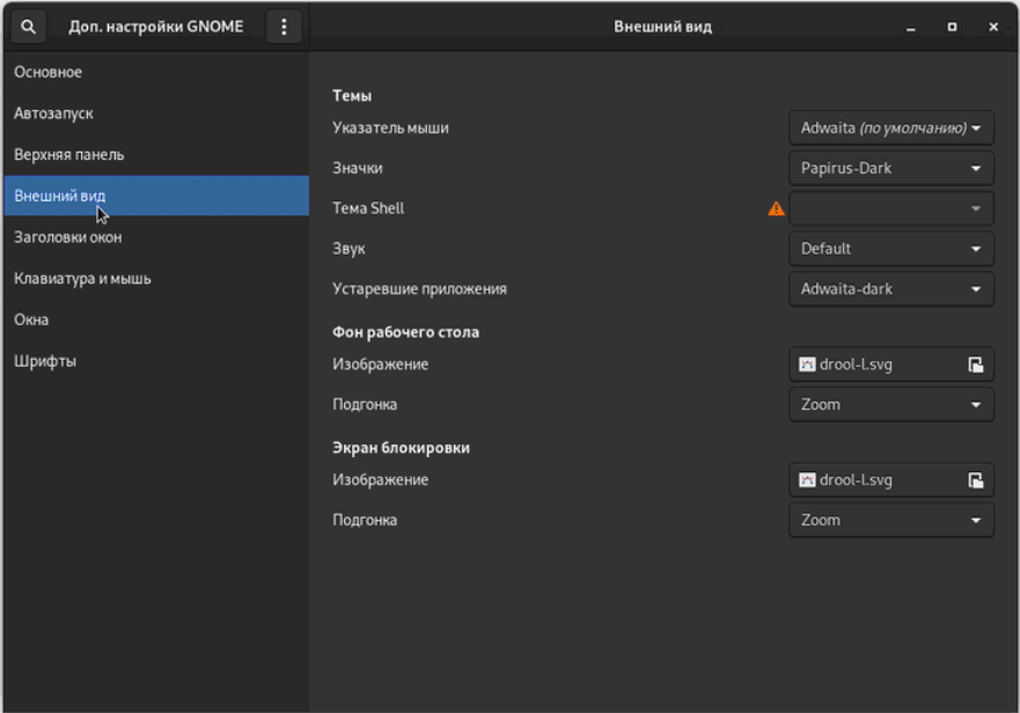
Особенностью использования утилиты является то, что даже после ее удаления сделанные настройки останутся в системе неизменными.
$ sudo apt purge gnome-tweak-tool
Браузеры
Веб-браузер является обязательным инструментом любой графической среды и поэтому заслуживает особого внимания Ubuntu установленный браузер Mozilla Firefox, возможностей которого обычно хватает для работы в сети. Google Chrome, отличающийся своей скоростью и полной интегрированностью с сервисами Google.
Установить его можно тремя способами:
-
Скачать с веб-сайта компании Google;
-
Воспользоваться возможностями Центру додатків Ubuntu;
-
С помощью команд терминала.
Первые два способа обычно не вызывают вопросов и поэтому продемонстрируем использование третьего способа для установки программы.
Загружаем deb-пакет:
$ wget https://dl.google.com/linux/direct/google-chrome-stable_current_amd64.deb
Устанавливаем загруженный пакет в системе:
sudo dpkg -i google-chrome-stable_current_amd64.deb
Устраняем возможные сложности с зависимостями:
$ sudo apt --fix-broken install
После установки программы желательно сразу же проверить корректность ее работы.
Запустить приложение можно из меню Приложения главного меню системы или ввести в терминале:
$ google-chrome
Затем проверьте ее версию и наличие обновлений:Справка > О Google Chrome
Редакторы и средства для заметок
Офисные пакеты должны присутствовать в любой рабочей среде Ubuntu 11.04 офисным пакетом по умолчанию был Apache OpenOffice. Для всех последующих версий таким пакетом является LibreOffice, имеющий свой PPA-Репозиторий. Предыдущий пакет можно использовать и сейчас, однако отдельно от LibreOffice, поскольку они несовместимы.
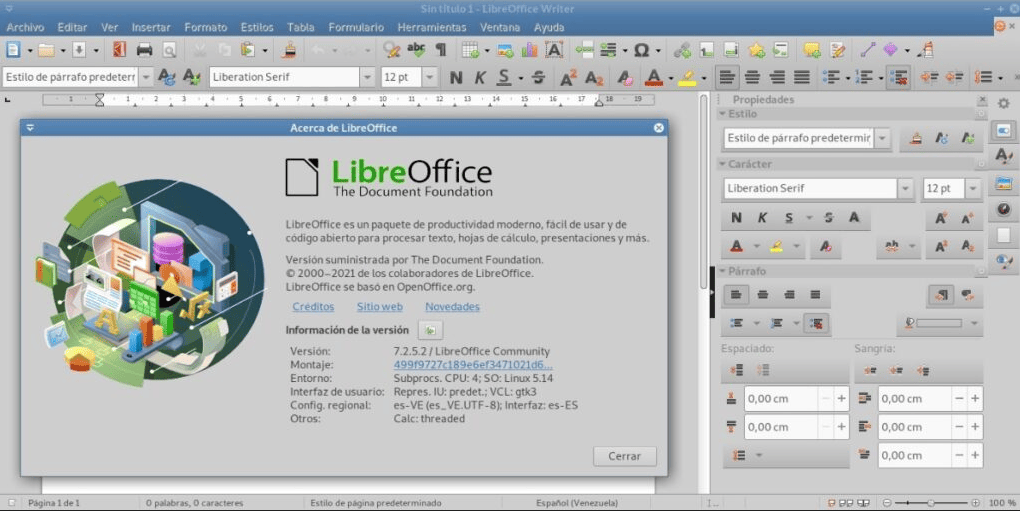
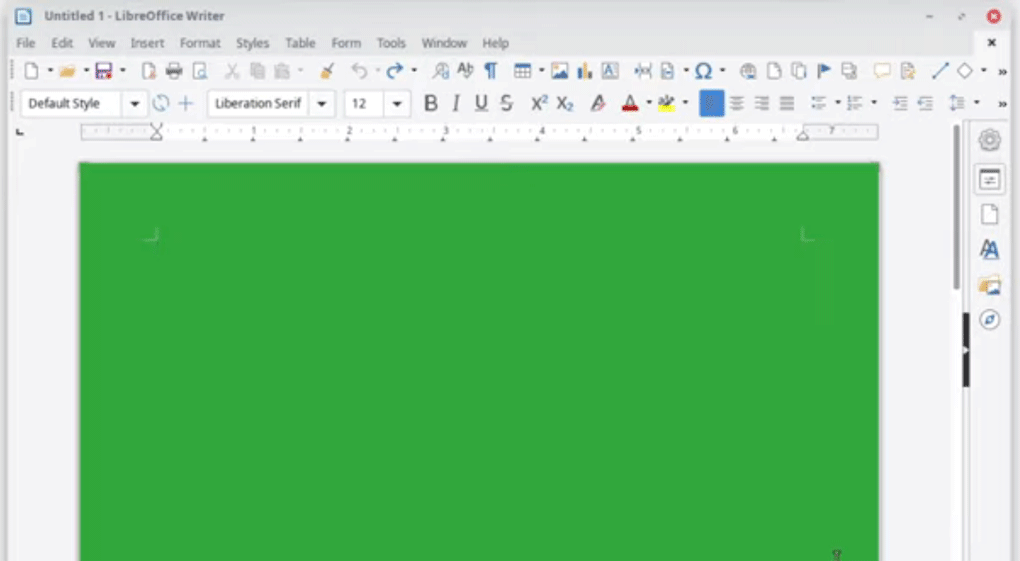
Устанавливать LibreOffice рекомендуется только с репозитория, поскольку это позволяет обновить пакет в автоматическом режиме.
-
При помощи Центра приложений Ubuntu;
-
С использованием команд терминала
Перед использованием любого из указанных способов необходимо добавить в систему PPA-репозиторий в качестве источника данных и обновить индекс пакетов.
$ sudo add-apt-repository ppa:libreoffice/ppa && sudo apt-get update
Для установки всех компонентов программы следует ввести в терминале следующую команду
$ sudo apt-get install libreoffice
В случае использования Gnome Shell оболочки для завершения процесса инсталляции следует интегрировать программу с GNOME-интерфейсом:
$ sudo apt-get установить libreoffice-gnom
После завершения установки основного пакета можно дополнительно установить модули справки, локализации и расширения.
$ apt-cache поиск libreoffice-help
Список расширений может выглядеть так:
-
libreoffice-l10n-ru – локализация;
-
libreoffice-presentation-minimizer – сжатие презентаций;
-
libreoffice-presenter-console – работа с презентациями;
-
lo-menubar – глобальное меню.
-
libreoffice-help-ru – справка;
-
libreoffice-pdfimport - работа с PDF;
-
libreoffice-report-builder-bin – работа с отчетами;
-
mozilla-libreoffice – пакет для улучшения производительности от Mozilla.
Для безошибочной работы некоторых компонентов программы необходимо наличие Java Environment. Для этого достаточно скачать dbe-пакет default-jre, который и установит openjdk-6-jre.
Еще одним способом повышения производительности работы с системой есть использование программных средств для создания и фиксации на рабочем столе заметок в стиле Wiki.
Одним из них является программа Gnote. По формату файлов, программа полностью совместима Tomboy, что позволяет изменять программы для работы с теми же файлами заметок.
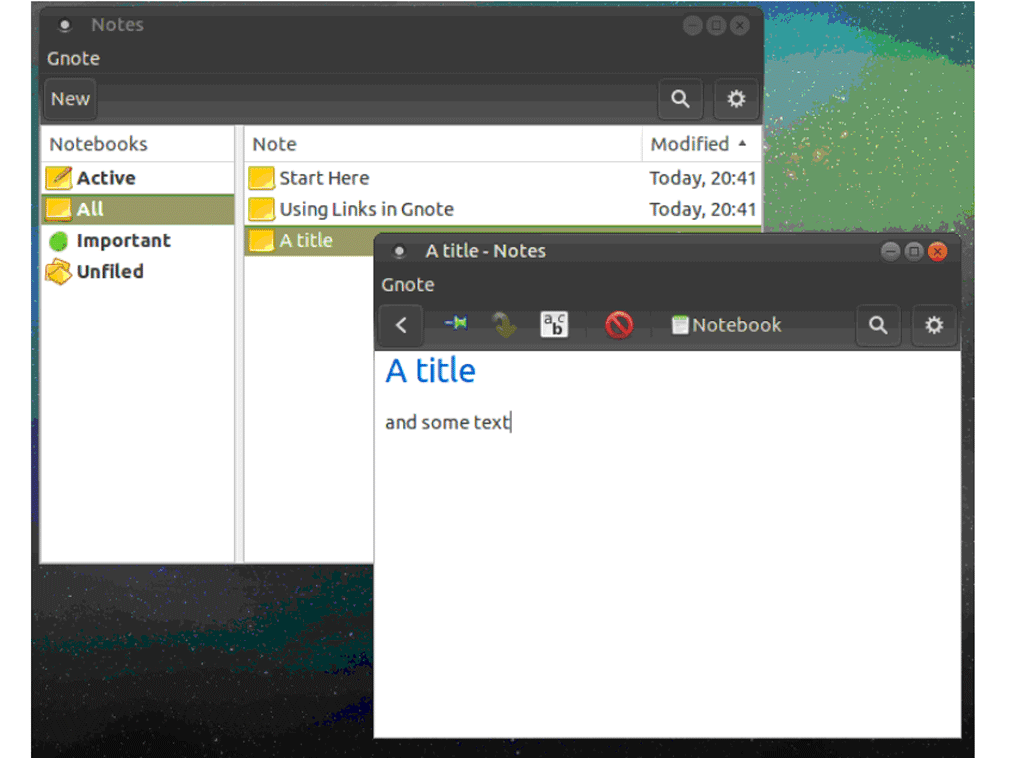
Установить ее можно из терминала с помощью следующих команд:
$ sudo apt update
$ sudo apt -y install gnote
В случае использования aptitude:
$ sudo aptitude update
$ sudo aptitude -y install gnote
Для удаления программы и всех ее зависимостей можно воспользоваться командой:
$ sudo apt-get -y autoremove --purge gnote
Терминальные оболочки и протоколы
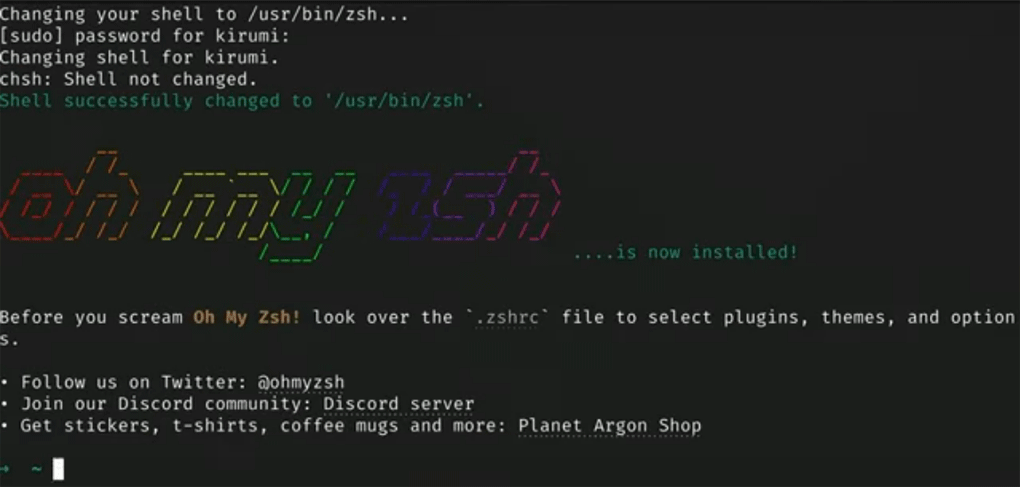
Все дистрибутивы Ubuntu по умолчанию поддерживают оболочку или, как говорится, командный интерпретатор bash, который не всегда удовлетворяет нашим требованиям по удобству работы и скорости выполнения команд.
Альтернативой здесь может стать более современный аналог – оболочка zsh с расширенными возможностями и улучшенным интерфейсом.
Приведем здесь некоторые из преимуществ:
-
Автодополнение с «памятью» с возможностью настройки;
-
Отдельное ведение истории команд для каждого активного экземпляра командного интерпретатора;
-
Расширенные возможности поддержки массивов и переменных;
-
Исправление ошибок;
-
поддержка нескольких режимов совместимости между оболочками;
-
Приглашение командной строчки с возможностью настройки.
Установить ее можно так:
$ sudo apt install zsh sh -c "$(curl -fsSL
https://raw.githubusercontent.com/ohmyzsh/ohmyzsh/master/tools/install.sh)
Оптиизировать работу в терминальном режиме можно также с помощью алиасов, то есть сокращение названий команд и параметров. Настроить их для оболочки zsh можно в файле ~/.zshrc.
Приведем примеры создания алиасов для некоторых из наиболее применяемых конструкций
alias n='nano'
alias q='exit'
alias re='sudo /sbin/reboot'
alias hi='histo
Считаем, что назначение указанных команд понятно большинству читателей.
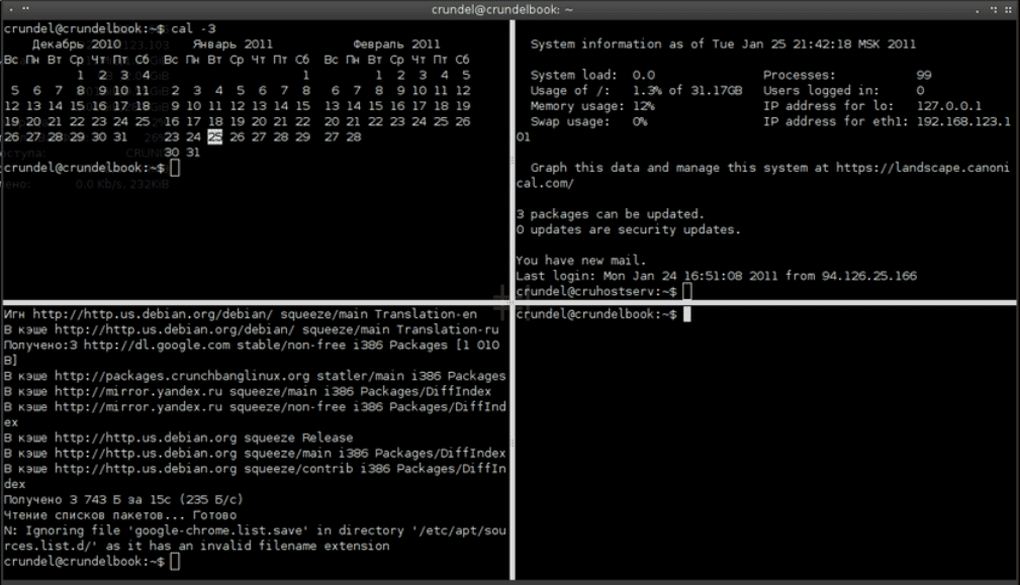
Еще один способ оптимизации работы с терминалом – это его замена на более гибкий вариант, позволяющий работать с несколькими экранами. Примером может стать программное средство под названием Терминатор, который легко может заменить gnome-terminal. Установить его можно так:
$ sudo apt install terminato
Не менее важна оптимизация работы с защищенным сетевым протоколом SSH (Secure Shell). Это можно сделать с помощью файла конфигурации клиента ~/.ssh/config.. Например, можно автоматизировать процесс подключения к определенному хосту, создав соответствующие записи в файле конфигурации. Для этого можно использовать редактор нано:
$ nano ~/.ssh/config
Host *
     Port 2115
Host test_server
     HostName test_server.thematrix.io
     User newuser
     Port 2222
     IdentityFile /home/newdir/.ssh/test_server.private_key
Первая запись применяет порт 2115 ко всем хостам. Вторая запись определяет отдельные параметры подключения для хоста test_server. Мы привели только один пример автоматизации процесса работы с SSH, а их можно привести множество
Увеличить скорость загрузки пакетов можно, изменив стандартный менеджер пакетов.
Сначала подключается соответствующий PPA-репозиторий:
$ sudo add-apt-repository ppa:apt-fast/stable
После этого обновляется индекс пакетов и устанавливается новый менеджер:
$ sudo apt обновление
$ sudo apt установить apt-fast
Хотелось бы отдельно остановиться на средствах формирования HTTP-запросов, например, таких, как curl и wget.
cURL является библиотекой, которая используется для формирования и отправки HTTP-запросов из разных языковых средств, в том числе и php. С ее помощью происходит взаимодействие со многими серверами. До php она подключается в качестве отдельного модуля, обычно включенного по умолчанию.
Если по какой-либо причине модуль не подключен, то подключить его можно в файле php.ini, раскомментировать строчку extension=php_curl.dll.
Утилита wget является незаменимым средством для загрузки различных типов файлов с веб- и FTP-серверов. Установить ее очень просто:
$ sudo apt-get install wget
Специальное ПО
К числу специальных программных средств можно отнести следующие категории программного обеспечения:
-
ПО для формирования рабочей среды проекта;
-
средства контроля версий;
-
Программы для тестирования и отладки кода проекта;
-
Инструменты для работы с API;
-
Редактор кода.
Рассмотрим каждую из указанных категорий ПО.
ПО для формирования рабочей среды проекта
Перед началом работы над любым PHP-проектом должна быть сформирована его рабочая среда со всеми необходимыми зависимостями, в которой происходили бы процессы создания, тестирования и отладки кода проекта.
В настоящее время наиболее современным вариантом для этого является контейнерная среда, которая может быть создана с помощью следующих известных средств: Docker, Composer, Kubernetes или их комбинацией.
Для примера, продемонстрируем развертывание среды с помощью инструмента Composer.
Обновляем индекс пакетов:
$ sudo apt update
Устанавливаем языковой интерпретатор:
$ sudo apt install php
Проверить корректность установленного средства и его версию можно следующим образом:
$ php -v
Если все хорошо, загружаем загрузчик Композитор по официальному веб-ресурсу:
$ php -r "copy('https://getcomposer.org/installer', 'composer-setup.php');"
Инициируем процесс локальной инсталляции указанного инструмента:
$ php composer-setup.php
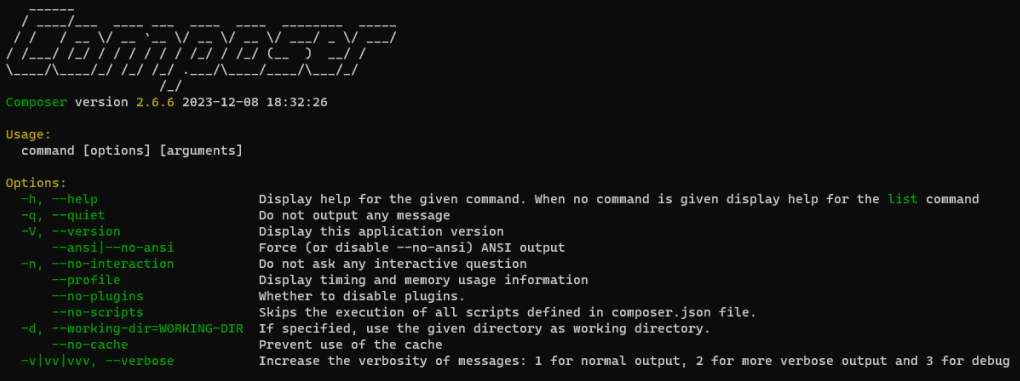
После завершения процесса загрузчик можно удалить из системы с помощью команды:
$ php -r "unlink('composer-setup.php');"
Средства контроля версий
Существует три категории систем контроля версий или VCS (Version Control System): локальные, централизованные и распределенные. К последней категории относится популярная GIT-система. Можно выделить следующие ее преимущества:
-
Масштабируемость;
-
высокая скорость работы;
-
Сохранение всех версий файлов проекта;
-
Логирование всех событий;
-
Равномерное распределение нагрузок между разработчиками;
-
Атомарность всех сделок.
Установить Git очень просто. Рассмотрим этот процесс для Linux-совместимых систем
Обновляем пакеты:
$ sudo apt-get update
Инициируем процесс инсталляции:
$ sudo apt-get install git
Выполним необходимые настройки:
$ git config --global user.name "Alexander"
$ git config --global user.email "developer@gmail"
Установим каталог с именем my_project в качестве git-репозитория:
$ git init my_project
В дальнейшем работа с мерзавец будет состоять в последовательном выполнении основных команд:
git add file
git commit -m «комментарий к коммиту»
git push origin «имя_ветки»
Программы для тестирования и отладки кода проекта
Одной из наиболее известных платформ для проведения модульного тестирования является PHPUnit. Установить ее можно с помощью модуля PHAR, который включен в PHP по умолчанию.
PHPUnit требует наличия следующих расширений: dom, json, spl, pcre и отражение, которые обычно включены в PHP по умолчанию.
Рассмотрим процесс установки платформы с помощью модуля PHAR.
Скачиваем с официального веб-ресурса:
$ wget https://phar.phpunit.de/phpunit-|version|.phar
Устанавливаем права:
$ chmod +x phpunit-|версия|.phar
Копируем в локальную директорию:
$ sudo mv phpunit-|версия|.phar /usr/local/bin/phpunit
Кроме того, установить средство можно также в автоматическом режиме с помощью Composer. Для этого достаточно включить файл composer.json проекта в зависимости от phpunit/phpunit или воспользоваться командой:
$ композитору требуется --dev phpunit/phpunit ^6.0
Для проверки установленной версии приложения следует набрать в терминале:
$ phpunit --version
Для функциональности отчетов по покрытию кода тестами PHPUnit требует наличия расширения Xdebug версии 2.5.0 или выше. Установить его можно с помощью пакетного менеджера или из репозитория модулей для PHP под названием PECL (PHP Extension Community Library).
Команда установки расширения с помощью пакетного менеджера для ОСUbuntu версій 18.04 LTS/Bionic и 20.04 LTS/Focal будет такой:
$ sudo apt-get install php-xdebug
Установка программы с помощью расширения PECL требует наличия компиляторов GCC (GNU Compiler Collection) и связанных с ними библиотек, а также файлов заголовков PHP.
В таком случае следует использовать команду:
$ pecl install xdebug
PECL должен добавить строчку в файл конфигурации php.ini для загрузки Xdebug. Проверить это можно так:
$ php -v
Если по результатам последней команды выводится номер версии Xdebug, то все в порядке, можно настраивать настройки пошаговой отладки программы и другие функции.
Инструменты для работы с API
Любой современный проект в своем составе обязательно имеет модуль связи с другими программами или интерфейсами. Такой модуль называется интерфейсом программирования приложений или API (Application Programming Interface). Для его разработки обычно используются специализированные ПО, одним из которых является Postman.
Выделим основные возможности указанного средства:
-
Отправка разных типов HTTP-запросов;
-
Функция тестирования API;
-
Автоматизация работы благодаря объединению запросов и тестов в коллекции и среде;
-
Поддержка переменных для оптимизации работы с данными.
Загрузить приложение можно с официального сайта разработчиков, после чего развернуть на своем ПК или VPS-сервере и зарегистрироваться в нем.
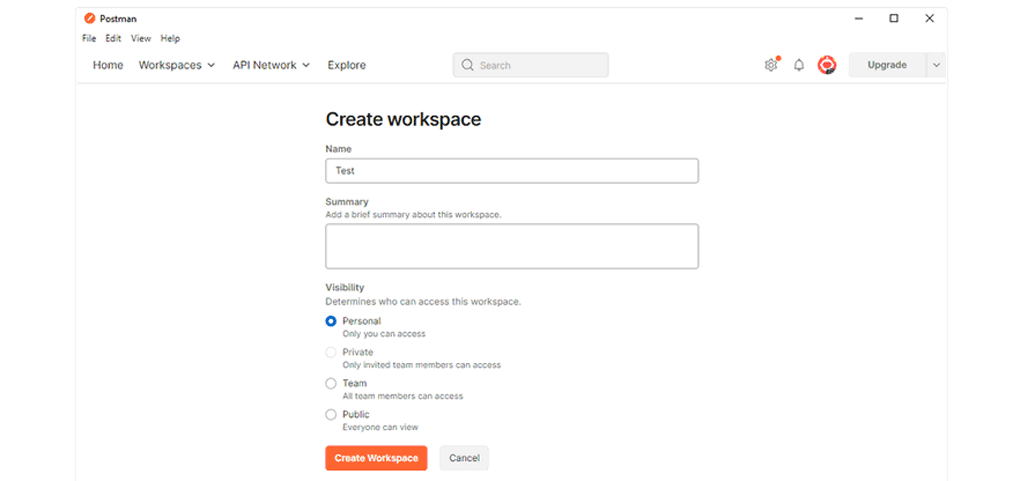
Первое, что нужно будет сделать – создать рабочее пространство, как показано ниже.
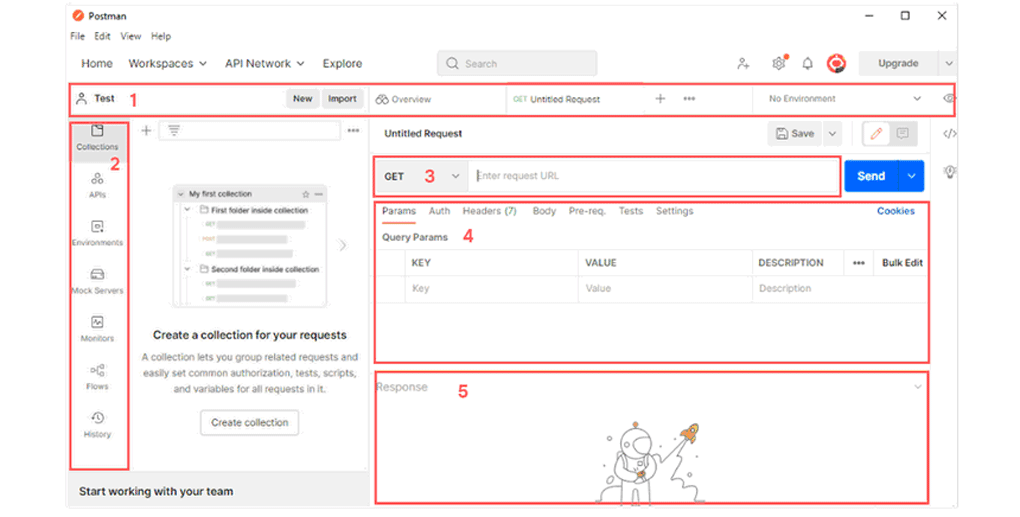
После создания рабочего пространства станет доступна рабочая область для формирования HTTP-запросов и других операций.
Редакторы кода
Редакторы кода являются неотъемлемой частью ПО рабочего места любого девелопера. Средство VS Code или Visual Studio Code від Microsoft является одним из самых эффективных в когорте редакторов IDE. Он был создан на основе платформ NodeJS да Electron и вобрал в себя их лучшие черты:
-
Устроен отладчик кода;
-
Поддержка Git;
-
Подсветка синтаксиса для многих языков программирования;
-
Интегрированный терминал;
-
Автодополнение кода;
-
Рефракторинг и сноппеты.
Программу можно установить через Центр приложений Ubuntu, SNAP или терминал.
Для установки VS Code через терминал необходимо выполнить следующую последовательность команд:
$ sudo apt install software-properties-common apt-transport-https wget
Устанавливаем ключ репозитория и подключаем сам репозиторий:
$ wget -q https://packages.microsoft.com/keys/microsoft.asc -O- | sudo apt-key add -
$ sudo add-apt-repository "deb [arch=amd64] https://packages.microsoft.com/repos/vscode stable main"
Обновляем индекс пакетов:
$ sudo apt update
Устанавливаем программу:
$ sudo apt install code
Открыть приложение можно в терминале или через главное меню системы.
В терминале:
$ code
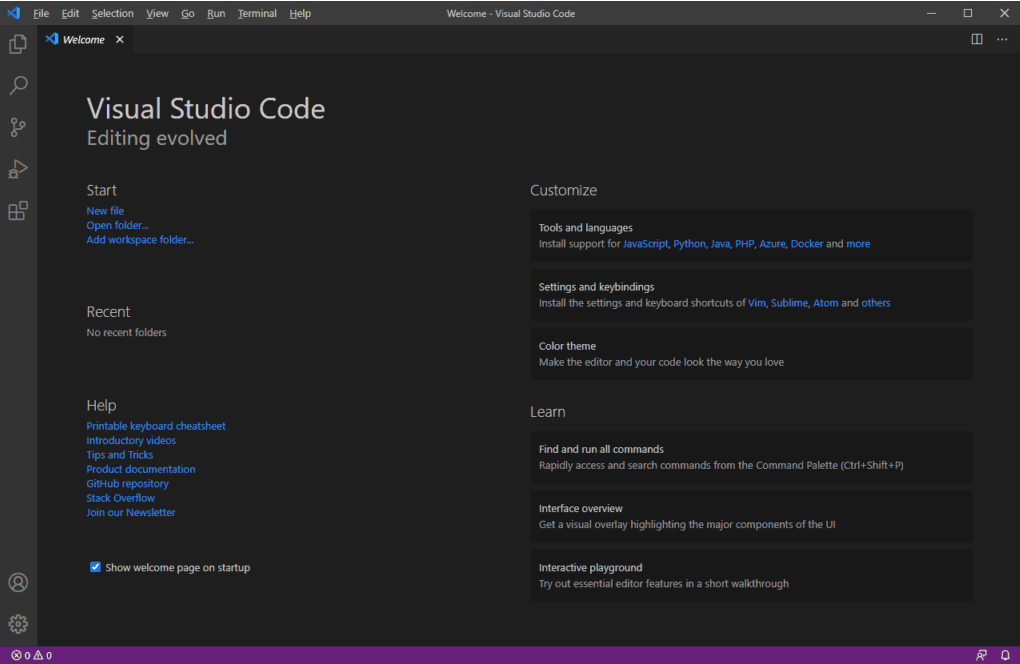
Главное окно программы представлено ниже.
Повысить производительность работы с редактором над объемными PHP-проектами можно с помощью расширения для VS Codeпод названием PHP Intelephense. Оно, в частности, предоставляет следующие дополнительные кейсы:
-
Улучшенная навигация между компонентами;
-
наличие детализированных информационных подсказок;
-
Автоматическое форматирование кода;
-
Отчеты об ошибках в режиме реального времени;
-
Улучшенное автодополнение кода.
Установить PHP Intelephense можно с помощью следующих шагов:
-
Вызвать вкладку расширений (CTRL + Shift + X);
-
Ввести в поле поиска intelephense;
-
Нажать кнопку Установить.
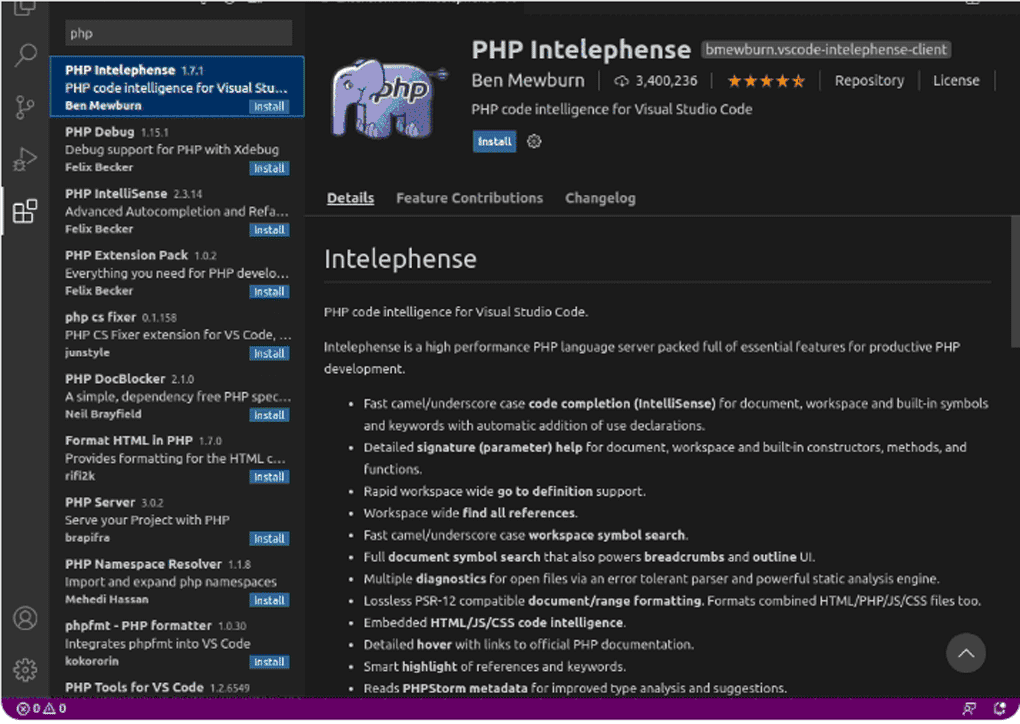
После завершения процесса подключения PHP Intelephense разработчик рекомендует отключить расширение Возможности языка PHP, установлено по умолчанию. Его можно найти в списке встроенных расширений окна Расширения.
В случае установки редактору VS Codeчерез репозиторий Майкрософт, удалить его можно с помощью команды:
$ sudo apt код очистки
После чего следует отсоединить репозиторий с помощью системной службы Программы и обновления.
Меры безопасности
Для организации безопасного рабочего места девелопера следует принять ряд дополнительных мер, к которым можно отнести следующие действия:
-
Настройка брандмауэра;
-
Работа в скрытой (серой) зоне;
-
Регулярное создание бекапов.
Рассмотрим каждое из приведенных мер.
Настройка брандмауэра
Лучше для этой цели воспользоваться интерфейсом iptables под названием UFW (Uncomplicated Firewall) или «упрощенный брандмауэр».
Рассмотрим последовательно все этапы настроек.
Установка:
$ sudo apt install ufw
Обновление правил UFW, установленных по умолчанию:
$ sudo ufw default deny incoming
$ sudo ufw default allow outgoing
После этого наш брандмауэр будет запрещать все входящие соединения и разрешать выходные.
Разрешим входящие соединения на порту 22:
$ sudo ufw allow 22
Активируем брандмауэр:
$ sudo ufw enable
Разрешим соединение на порту 22 только с определенного IP-адреса:
$ sudo ufw allow from 203.0.112.5 to any port 22
Соединения всех остальных IP-адресов будут блокироваться, защищая наш канал.
Так же можно разрешить соединение только по определенной подсети. IP-адресов в определенном диапазоне:
$ sudo ufw allow from 203.0.112.0/24
Здесь разрешены только адреса в диапазоне от 203.0.112.1 до 203.0.112.25
Только этих мер будет достаточно, чтобы обезопасить себя от лишних хлопот в виде сетевых атак.
Работа в скрытой (серой) зоне
Под такой зоной понимается сеть с локальными IP-адреса, не имеющие выхода в глобальную сеть. Это значит, что подключиться к такому ПК извне просто невозможно. Организовать это можно, например, арендовав VPS-сервер с публичным или «белым» ИП у провайдера. После этого остается настроить собственный VPN-сервер, который и будет раздавать локальные или серые IP-адреса подключенным к нему машинам.
Регулярное создание бекапов
Ни для кого не секрет, что чем лучше отлажена система бекапов, тем более безопасной будет работа. Лучший вариант – это полная автоматизация процедуры создания бекапов, как это, например, реализовано у хостинг-провайдера FREEhost.UA, уже несколько лет предоставляющего отдельную услугу на базе выделенных серверов бекапов, размещенных в разных странах мира, в частности Германии.
Смотрите наш канал Youtube на https://www.youtube.com/freehostua.
Мы в чем ошиблись, или что-то пропустили?
Напишите об этом в комментариях, мы с удовольствием ответим и обсуждаем Ваши замечания и предложения.
|
Дата: 28.04.2025 Автор: Александр Ровник
|
|
Авторам статьи важно Ваше мнение. Будем рады его обсудить с Вами:
comments powered by Disqus