


Мы уверенны что среди наших клиентов, есть много профессионалов IT, работающих над интересными проектами. Если у Вас возникает желание рассказать о них, Вы можете разместить статью в нашем блоге. А чтоб было интересней, мы сделали конкурс статей, каждый месяц три победителя будут получать призы.
Статья также доступна на украинском (перейти к просмотру).
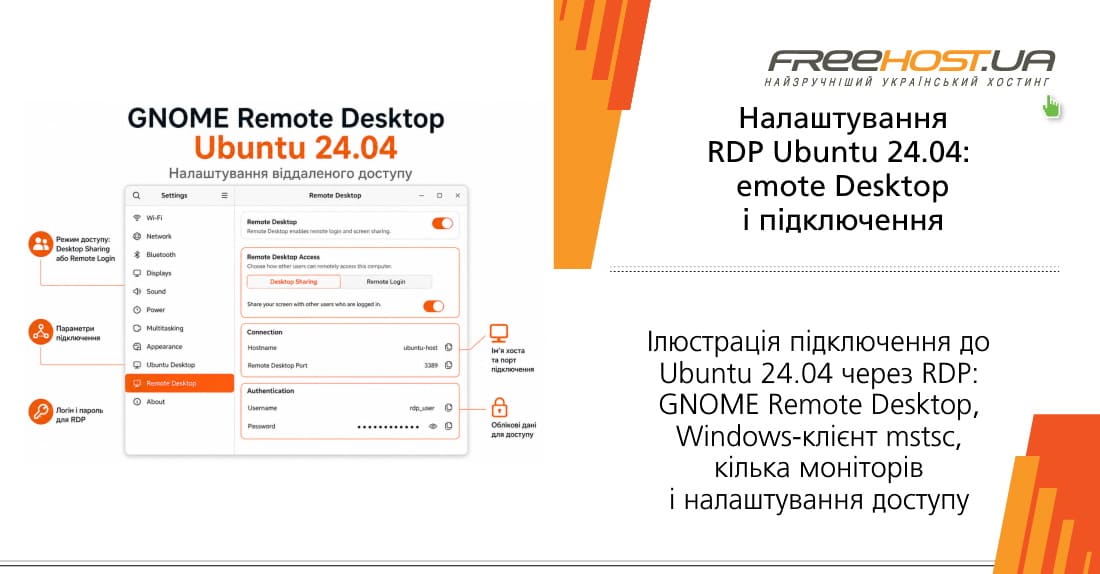
Содержание:
- Что такое RDP и зачем он нужен на Ubuntu 24.04
- Какие режимы доступного удаленного доступа поддерживаются Ubuntu
- Как включить Remote Desktop в Ubuntu 24.04
- Как подключиться с Windows через mstsc
- Как настроить разрешение и несколько мониторов
- Что делать, если возникли проблемы с keyring после смены пароля
- Безопасность при использовании RDP
- В каких случаях целесообразно воспользоваться xrdp
- Нужен ли сервер для удаленной работы, администрирования или запуска корпоративных сервисов?
- Заключение
RDP(Remote Desktop Protocol)-сервер может быть успешно развернут не только на ОС Windows, но и на многих реализациях Linux-систем, в частности, Ubuntu. Это позволяет расширить пространство применения этой ОС для выполнения многих задач – удаленная работа по Ubuntu Desktop, доступ к машине с Windows без сторонних программ, администрирование рабочего ПК или сервера с GUI и многие другие варианты. Но, чтобы воспользоваться этим средством, его необходимо уметь настроить под свои нужды. Именно об этом пойдет речь в статье.
Что такое RDP и зачем он нужен на Ubuntu 24.04
RDP(Remote Desktop Protocol) – это протокол удаленного рабочего стола, позволяющий создавать защищенные шифрованием удаленные подключения пользователей к графической среде различных операционных систем (ОС), в частности, Ubuntu.
Механизм имеет клиент-серверную архитектуру, согласно которой RDP-серверустанавливается на удаленный VPS-сервер с GUI (Graphical User Interface), а клиент должен быть развернут на локальном компьютере с OC Windows, macOS или Linux.
RDP-сервер для Ubuntu имеет несколько реализаций, наиболее известные из которых VNC, TeamViewer, Xrdp и некоторые другие. У каждой из них есть свои характеристики, которые определяют производительность канала связи, сложность конфигурирования, порядок доступа пользователей и безопасность использования.
Кроме того, ОС Ubuntu версий 24.04 и выше имеют устроенную реализацию RDP-серверу – GNOME Remote Desktop, которая учитывает устройство ОС и имеет упрощенную процедуру подключения и настройки. Именно она рекомендована Canonical для организации работы штатного desktop-сценария. Поэтому именно ее мы будем использовать для демонстрации процесса создания и настройки удаленного подключения к Ubuntu.
Какие режимы доступного удаленного доступа поддерживаются Ubuntu
Настройка GNOME Remote Desktop начинается с выбора одного из двух режимов доступа к удаленному GUI: Desktop Sharing или Remote Login.
Режим Совместное использование рабочего стола (общий рабочий стол) используется для организации совместного доступа к машине, на которой уже работает разрешающий пользователь. Такой вариант подключения может быть полезен, например при совместной работе на ПК.
Режим Remote Login (удаленный вход) используется в случае, когда пользователь выполняет удаленный вход в аккаунт, когда локальная сессия уже завершена. То есть владелец удаленного ПК должен выйти из системы еще до подключения. Режим может быть полезен в случае, когда необходимо получить полный контроль над удаленным ПК, например, для администрирования сервераUbuntu.
Как включить Remote Desktop в Ubuntu 24.04
Для включения GNOME Remote Desktop на Ubuntu24.04 следует выполнить следующую последовательность действий:
-
Установить GNOME RD на сервере Ubuntu;
-
Средствами GUI пользователя выбрать нужный режим доступа для RDP-клиента;
-
Ввести параметры подключения;
-
Создать учетные данные доступа для RDP-подключение;
-
Открыть предназначен RDP-порт на брандмауэре (firewall).
Установка GNOME RD на сервере
Если GNOME RD уже имеющийся в системе, то он будет установлен как зависимость. В противном случае его нужно установить с помощью следующей команды:
$ apt -y install gnome-remote-desktop
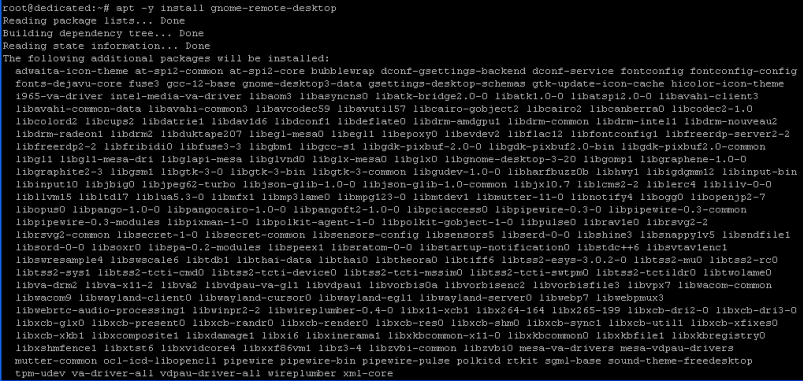
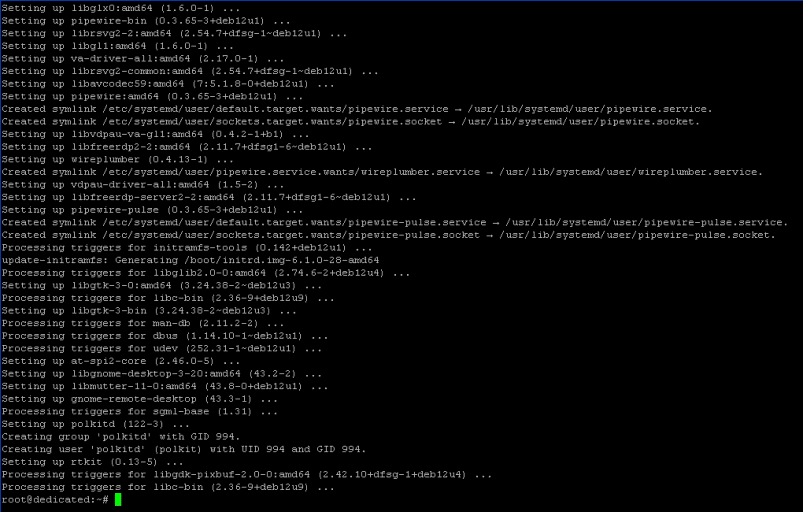
Результат: Setting up gnome-remote-desktop (43.3-1) – программа установлена.
Выбор режима доступа для RDP-клиента
На сервере средствами графического интерфейса выберите команду: Настройка ?Система? Удаленный рабочий стол. В результате появится окно настроек GNOME RD, показанное ниже.
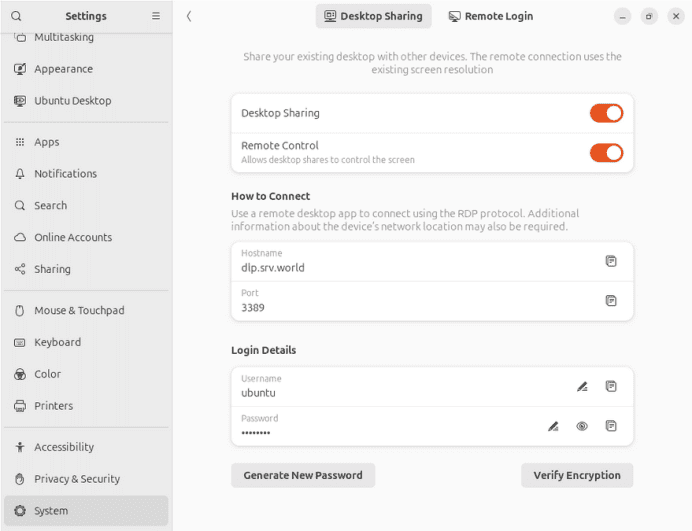
Выбираем нужный режим доступа с помощью закладок, расположенных сверху в правой части окна. В нашем случае выбран режим Desktop Sharing, обеспечивающий общий доступ к рабочему столу.
Ввод параметров соединения
Следующим этапом будет ввод параметров соединения, к которым относятся имя хоста (Hostnam) и номер порта (порт) для подключения RDP-клиента. Параметры вводятся в том же окне настроек GNOME RD.
Параметр Hostname. Параметр принимает значение имени хоста или его IP-адреса. Здесь может быть несколько вариантов настроек в зависимости от того, в какой сети находится клиентская машина.
Если клиент и сервер находятся в одной локальной проводной сети, то вывести IPv4-адрес можно с помощью команды: Настройка ? Проводная сеть ? Подключенная сеть ? Параметры сети ?IPv4-адрес.
Если же обе машины находятся в локальной Wi-Fi сети, то IPv4-адрес выводится с помощью команды: Настройка ?Wi-Fi? Подключенная сеть ? Параметры сети ?IPv4-адрес.
Следует иметь в виду, что при повторном подключении или перезагрузке сервера локальный IPv4-адрес может изменяться.
Если клиент и сервер находятся в разных сетях, то здесь не обойтись без публичного знания IPv4или IPv6 адресов для серверной машины Здесь может потребоваться настройка переадресации портов путем изменения конфигурации маршрутизатора. Но это сделает систему уязвимой к киберугрозам. Для этого лучше настроить доступ к серверу через частную виртуальную сеть VPN для подключения только ограниченного круга пользователей.
Параметр порт.В GNOME RD для параметра порт используется стандартное значение 3389. Однако, в случае, если режимы Desktop Sharing и Remote Login будут оба включены в настройках сервера, работа в режиме общего доступа будет обеспечиваться через порт 3390, а в режиме удаленного доступа через порт 3389. Это позволит RDP-клиенту выбирать нужный тип подключения путем выбора соответствующего порта.
Создание access credentials для RDP-подключения
Access credentials – это учетная запись для совместного использования пользователями для осуществления RDP-подключений в общем режиме Данные этой учетной записи обычно отличаются от данных учетных записей, используемых для входа в систему. Это увеличивает уровень безопасности при использовании канала.
Можно ввести параметры учетной записи в разделе Login Details окна настроек GNOME RD. К ним относятся имя пользователя (Username) и пароль для входа (Password).
Открытие RDP-порта в firewall
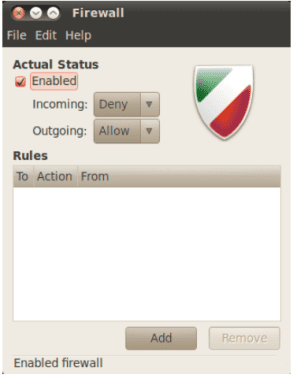
Настроим файрвол на примере простого и функционального приложения Gufw. Для этого выполним следующие действия:
-
Откроем главное окно приложения и перейдем на вложения Rules (Правила), как показано ниже;
-
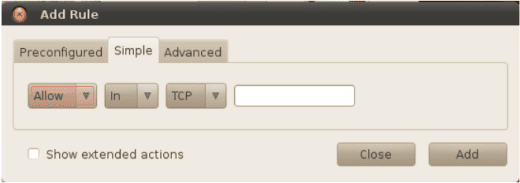
Создадим новое правило, для чего нажмем кнопку Добавлять в нижней части окна программы;
-
В появившемся окне выберем простой тип правила (вложение Простой) и введем следующие значения параметров:
-
Политика: Allow;
-
Направление: In;
-
Протокол: TCP;
-
Порт: 3389:3390.
-
Нажмем кнопку Add для подтверждения действий.
Файрвол сконфигурирован и теперь можно подключаться с другой машины.
Как подключиться с Windows через mstsc
Для подключения к RDP-канала с Windows можно воспользоваться клиентом службы терминалов Microsoft – программой mstsc (Microsoft Terminal Service Client). Клиент запускаетУдаленное подключение к рабочему столу для подключения к удаленной машине и открытия сеанса удаленного рабочего стола. В Windows 10/11 физически программа находится в директории C:\system32/. Он также может быть использован для редактирования существующего файла конфигурации подключения к удаленному рабочему столу, который имеет расширение .rdp.
Файлы с именем Default.rdp стандартно хранятся для каждого пользователя в его документах, однако могут быть сохранены в любом другом месте. Файл содержит параметры RDP-соединенияв формате:
опция: тип: <значение>.
Примеры имеющихся в файле опций:
- full address:s:<имя хоста или его IPv4 / IPv6 адрес> – определяет адрес удаленного компьютера, к которому будет происходить подключение. Это единственная обязательная опция.
- use multimon:i:1 – определяет для удаленной сессии использование нескольких мониторов из локального устройства.
- screen mode id:i:2 – устанавливает full screen окна удаленной сессии.
- desktopwidth:i:200 – определяет ширину рабочего стола в пикселях для удаленной сессии.
Для удобства можно создать несколько таких файлов с различными параметрами.
Синтаксис mstsc:
mstsc.exe [<connectionfile>] [/v:<server>[:<port>]] [/g:<gateway>] [/admin] [/f <fullscreen>] [/w:<width> /h:<height>] [/public] [/multimon] [/l] [/restrictedadmin] [/remoteguard] [/prompt] [/shadow:<sessionid>] [/control] [/noconsentprompt]
Здесь connectionfile – файл в формате .rdp, создаваемого для каждого пользовательского соединения. Его стандартное имя: default.rdp. Получить полную справку по параметрам запуска программы можно с помощью опции /?, указанной при ее запуске.
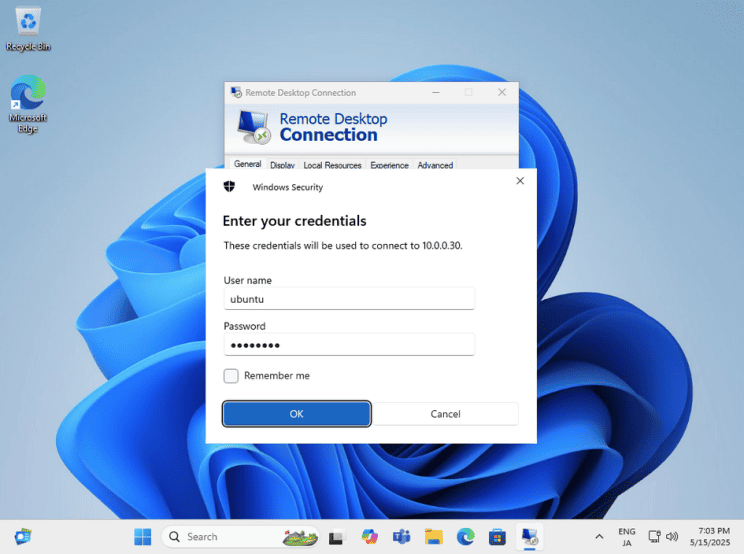
Приведем пример подключения с ОС Windows 11.
-
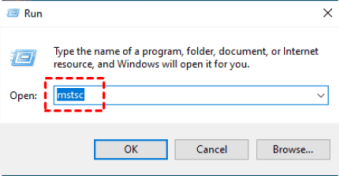
Нажать одновременно клавиши Windows да Р для вызова системного окна запуска программ;
-
В окне запуска программ ввести mstsc и нажать ОК;
-
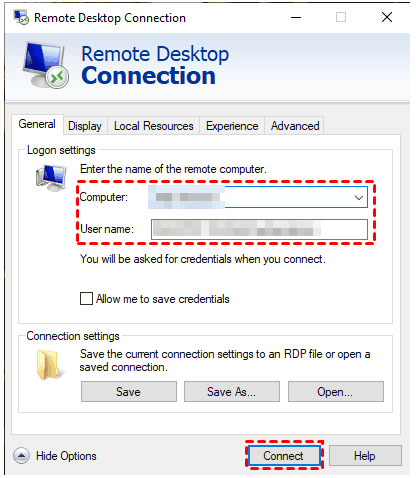
В открывшемся окне Remote Desktop Connection ввести параметры соединения, значения которых находятся в окне настроек GNOME RD сервера Ubuntu и нажать кнопку Connect;
-
В окне службы Windows Security ввести данные аккаунта access credentials для RDP-подключение, создание которого было рассмотрено ранее и нажать ОК;
-
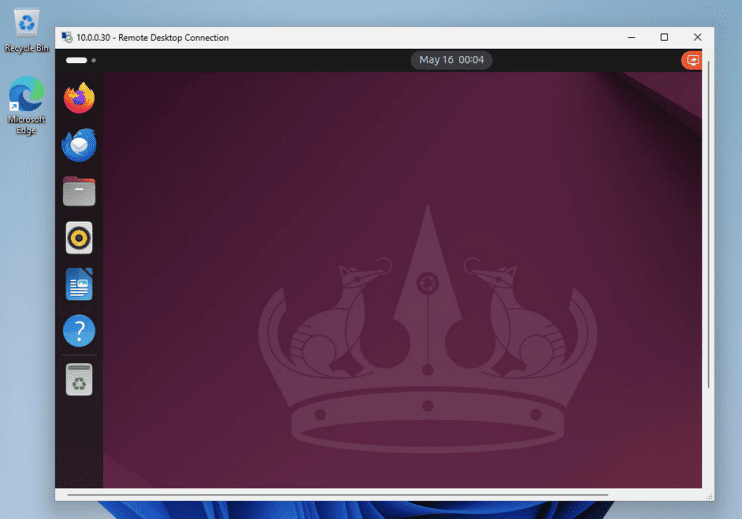
В результате откроется окно Remote Desktop Connection с отображением рабочего стола сервера Ubuntu, как показано ниже.
Как настроить разрешение и несколько мониторов
В зависимости от выбранного режима подключения к удаленному серверу качество изображения удаленного рабочего стола в окне Remote Desktop Connection может быть разной.
Для режима Desktop Sharing разрешение экрана определяется параметрами или настройками пользовательской сессии на сервере – об этом прямо говорится в документации Ubuntu. В результате изображение может быть низкого качества из-за масштабирования на стороне клиентской машины – слишком мелким или, наоборот, большим и размытым.
Для режима Remote Login входразрешение экрана определяется настройками RDP-клиенту и поэтому изображение всегда будет четким и управляемым для пользователя, что является определенным преимуществом.
Скорректировать качество экрана можно с помощью клиента mstsc, указав нужные параметры в командной строчке при запуске.
Например, указать нужные размеры экрана можно следующим образом:
mstsc /v:myserver /w:1920 /h:1080
Использование в команде запуска опции f позволит отобразить экран в режиме fullscreen:
mstsc /f
:
mstsc /f
Использование нескольких мониторов
Стандартный RDP-клиент Windows поддерживает режим использования всех мониторов.
Команда запуска при этом будет выглядеть так:
mstsc /multimon
При ее выполнении будет развернута удаленная сессия с теми же параметрами конфигурирования мониторов, что и на клиентской машине.
Другая команда дает возможность просмотреть ID мониторов:
mstsc /l
Если нужны не все, а только часть доступных мониторов, можно внести изменения в настройки .rdp-файла и выставить там параметры use multimon:i:1 и selectedmonitors:s:.... –здесь первый монитор становится основным в отдаленной сессии. Выбранные мониторы следует разместить вместе и выровнять по горизонтали, что согласуется с рекомендациями, приведенными в документации Microsoft.
Что делать, если возникли проблемы с keyring после смены пароля
GNOME Keyring – это механизм для безопасного хранения ключей и паролей приложений GNOME,онлайн-аккаунтов и т.Passwords and Keys и Seahorse. Данные хранятся отдельными группами в защищенном виде, и пользователь может в любое время получить к ним доступ после ввода мастер-пароля.
Несмотря на большую пользу от использования указанного сервиса, он может стать причиной появления некоторых проблем с доступом. В частности, если пароль пользователя Ubuntu менялся, keyring может остаться со старым паролем. В результате, из-за рассинхронизации могут возникать проблемы с сохраненными секретами и паролями.
Корректное решение проблемы: открыть приложение Passwords and Keys / Seahorse и, или изменить пароль keyring для ключей так, чтобы он совпадал с текущим логином, или пересоздать keyring.
Еще один путь: удаление keyring-файлов, однако им можно воспользоваться только в крайнем случае, поскольку это сотрет все сохраненные секреты. И потому у документации GNOME рекомендован именно первый вариант решения проблемы.
Еще одна распространенная проблема: после смены системного пароля, Remote Desktop перестает принимать старые сохраненные данные / появились проблемы с keyring.
Ее корректное решение (по личному опыту): открыть Passwords and Keys, найти login keyring и обновить пароль или удалить только взаимосвязанные записи / пересоздать keyring, понимая, что сохраненные секреты будут потеряны.
Безопасность при использовании RDP
Любые сетевые подключения на основе RDP всегда были целью для атак злоумышленников, чему способствует наличие ряда уязвимостей для канала.
Приведем только некоторые из них:
-
"Слабый" пароль;
-
Некорректное конфигурирование протокола;
-
Ошибки в реализации RDP-службы;
-
Возможность перехвата сеанса;
-
Отсутствие шифрования.
Избежать большинства указанных проблем или хотя бы снизить вероятность их появления поможет соблюдение ряда рекомендаций:
-
Не открывать RDP в глобальной сети без предварительной защиты;
-
Использовать VPN или устанавливать ограничения по сети;
-
Соблюдать принцип: на первом месте безопасность, а уже потом – удобство;
-
Помнить, что RDP предоставляет полный доступ к графической сессии, что само по себе опасно. И потому у документации Ubuntu прямо указано, что «для работы вне локальной сети требуется VPN или отдельная сетевая настройка».
В каких случаях целесообразно воспользоваться xrdp
Xrdp – это популярное средство образования RDP-соединений с Linux-сервером и потому заслуживает отдельного внимания. В Таблицы 1 приведены его базовые характеристики по основным критериям.
Таблица 1. Характеристики XRDP.
| Открытый исходный код | Протокол | Поддержка платформ | Производительность | Сложность конфигурирования | Безопасность | Применение |
|---|---|---|---|---|---|---|
| Да | RDP (Microsoft) | Сервер: Linux Клиенты: Linux, Windows, macOS |
Высокая для локальных сетей, средняя для WAN (при оптимизации) | Средняя: больше ручной настройки и типовых проблем | Зависит от настроек SSH и файрвола | Пользовательский RDP-доступ к Linux с разных ОС |
Нужен ли сервер для удаленной работы, администрирования или запуска корпоративных сервисов?
Арендуйте выделенный сервер в FREEhost.UA и получите полный контроль над системой, стабильную работу, гарантированные ресурсы и техническую поддержку 24/7. Это удобное решение для развертывания RDP-доступа, внутренних сервисов, рабочих сред и серверных приложений.
Заключение
Несмотря на наличие многих реализаций RDP-серверу для ОС Linux, штатный механизм GNOME Remote Desktop для Ubuntu 24.04+ позволяет значительно упростить настройки и получить инструмент максимально адаптированный под серверную ОС.
Подписывайтесь на наш Telegram-канал https://t.me/freehostua, чтобы быть в курсе новых полезных материалов
Напишите в комментариях, как вы пережили апдейт.
Смотрите наш канал YouTube на https://www.youtube.com/freehostua.
Мы в чем ошиблись, или что-то пропустили?
Напишите об этом в комментариях, мы с удовольствием ответим и обсуждаем Ваши замечания и предложения.
|
Дата: 04.05.2026 Автор: Александр Ровник
|
|
Авторам статьи важно Ваше мнение. Будем рады его обсудить с Вами:
comments powered by Disqus